用Fireworks做出蘋果的晶亮透明_Fireworks教程
教程Tag:暫無Tag,歡迎添加,賺取U幣!
推薦:Fireworks 制作下雨的逼真效果1.直接打開一張做為背景的圖片。 2.轉換到層面板添加一新層。 3.選中第二層,回到圖片編輯窗口,用圖形工具在圖片上方拉出一個大出畫布,填充為黑色的長方形。 4.保持長方形選中的狀態,為其添加效果:效果—雜點—新增雜點,設置數量為:400 5.得到的效果應該這樣的。
蘋果的東西,設計上是一流的,至少我個人是這樣認為的。有了蘋果,才會在網上涌現出一大批晶亮透明的東東,所以今天就蘋果網站上的導航按鈕來談談那些晶亮透明東東是怎么做的。用的軟件是fireworks MX。蘋果的導航(下圖)總體的感覺是清淡的色彩配上透明的效果。其實這種效果在fireworks(看多了在PS里的長篇大論)里簡簡單單,遠沒有想象的那么復雜。用的技術也是最簡單的:漸變填充,層的透明度調節,簡單效果(effect)。我們就是要用最簡單的技術做出最好的效果 。好的,開始做了,注重聽講。

1.首先畫一個圓角矩形,用漸變填充,效果如圖:
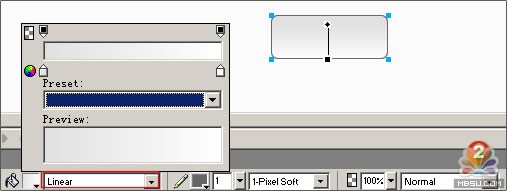
2.做出導航按鈕的高光,這是點睛之筆,一般在這一步效果就出來了。有兩種方實現:一個用效果(effect)的內陰影(Inner Shadow)參數和最終效果如圖:
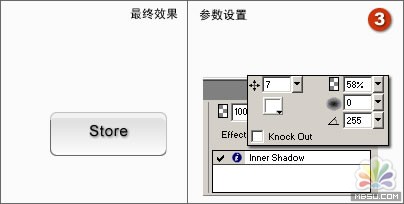
另一個是做一個高光的shape,將這個shape的層透明度調成30,參數和最終效果如圖:
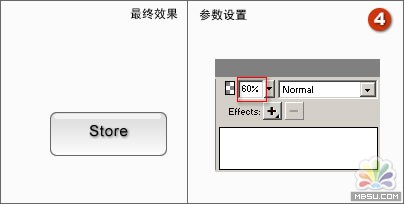
大體的原理弄懂了,我們再看看其他的按鈕就覺得很好做了。換換顏色,外形可以做出太多的效果,正所謂一通百通了。下面是一些例子:
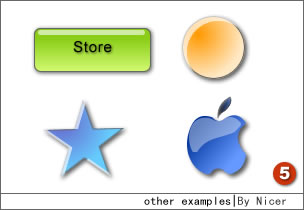
分享:透明立體網格效果制作教程1、新建文件,大小為50*50。 2、選取矩形工具,繪制一個50*50大小的正方形,填充及描邊筆觸設置如圖。 3、將繪制好的圖形保存為PNG或GIF文件,取名為“網格.png”備用。 4、打開一副素材圖片。 5、在圖片上方繪制一個略大于圖象并覆蓋整個畫布的矩形框。在屬性面板上,
相關Fireworks教程:
- 相關鏈接:
- 教程說明:
Fireworks教程-用Fireworks做出蘋果的晶亮透明
 。
。