Fireworks巧繪精美閃圖動畫_Fireworks教程
推薦:Fireworks 8制作精美網頁效果圖這里主要介紹的是Fireworks8的位圖工具的使用,假如你用過ps的話,會感覺這兩個軟件在位圖處理中有很多相似的地方,本例是一個以女性化妝品為主打產品的企業宣
漂亮的閃圖動畫應用范圍非常廣,不僅可以在相冊、動態表情里使用,還可以在QQ空間、論壇簽名、各類回貼和博客中使用。學習要點:本例中我們主要學習Fireworks導入閃底素材、將閃底素材粘貼于圖像內部的制作方法。
我們先來欣賞一下漂亮的閃圖。


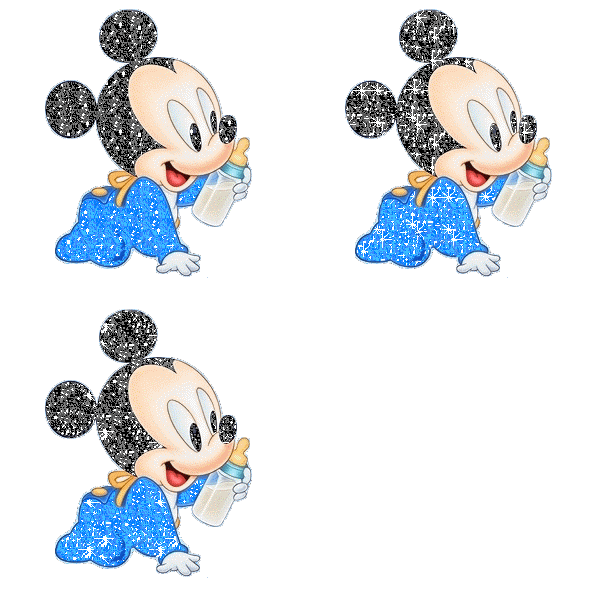


制作步驟:
1.用Fireworks軟件打開一個漂亮的圖片,利用左邊“工具箱”中的 “魔棒工具”點選白色背景處,使白色的背景被全選出來。
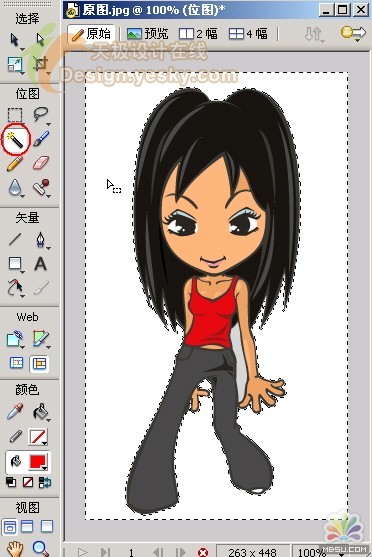
2.按下鍵盤上的Delete刪除鍵,刪除選區中的內容,使這個圖片背景擁有透明背景,按Ctrl D取消選區。
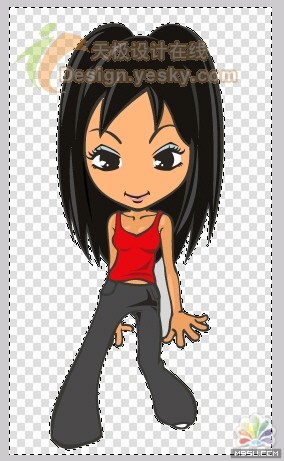
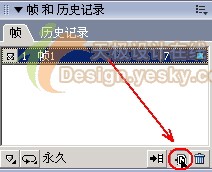
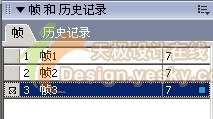
3.接下來在“幀”面板中將第1幀拖到“新建/重制幀”按鈕上 2次,如下圖所示,共制作成3幀。(一般是看閃底素材有多少幀,然后就復制幾幀)。
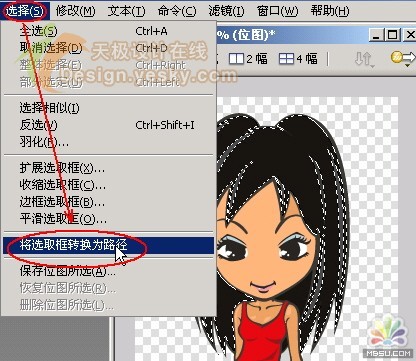
4.回到第1幀,再次利用“工具箱”中的“魔棒工具”點圖片中MM的頭發,選中大片的頭發黑色,然后選擇菜單中的“選擇”—“將選取框轉換為路徑”命令。
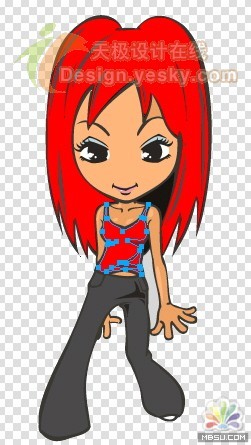
5.將頭發選區轉換為路徑,然后利用相同的方法,用魔棒將衣服和褲子都選中來轉化為路徑,如下圖所示:
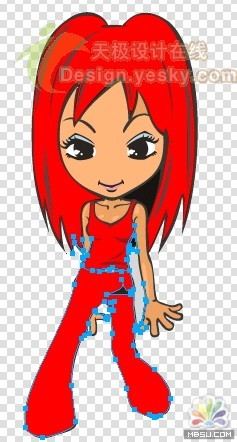
6.單擊第1幀,然后選擇菜單中“文件”—“導入”(Ctrl R),選擇導入幾張閃底素材圖,分別對應頭發/衣服/褲子的顏色。
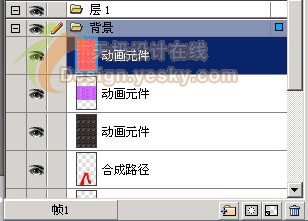
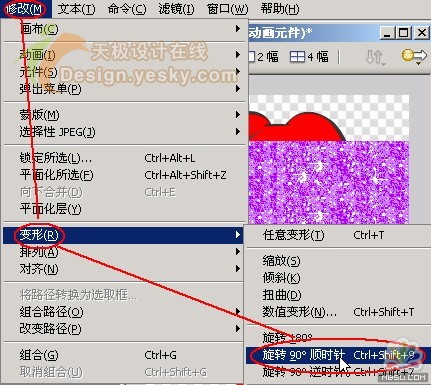
7.我們先來制作頭發的閃動效果,分別單擊“背景圖層”上紅色和黑色閃底層前的 ,隱藏這二層。因為用來制作頭發的閃底是橫向的,不能完全覆蓋頭發,所以我們利用菜單“修改”—“變形”—“旋轉90度”將其旋轉覆蓋頭發。
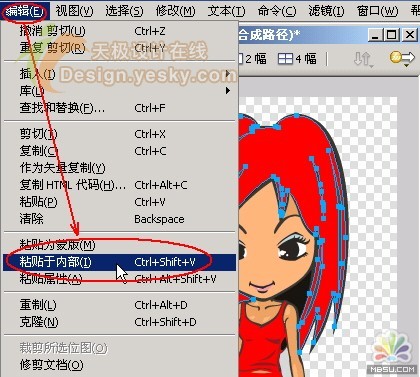
8.選中用于制作頭發的閃圖對象,按下Ctrl X剪切下來,點選頭發的路徑,選擇菜單中“編輯”—“粘貼于內部”(Ctrl Shift V)命令,將其動畫效果粘于頭發路徑中。
效果如下圖所示:
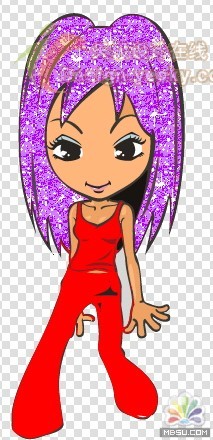
9.再利用剛才的方法分別將衣服路徑和褲子路徑都填充相應的閃圖,如下圖所示:
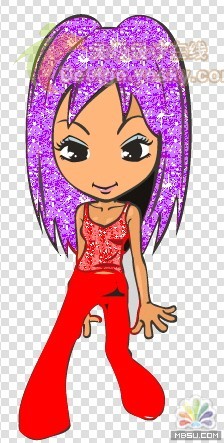
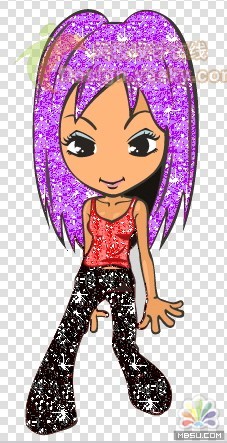
(用這種導入閃底素材 粘貼于內部的制作方法,可以省去相當大的工作量,是一種別出心裁的方法喲!)
10.圖是制作完成了,現在是最要害的保存工作,為什么說保存工作比較重要呢?這是因為保存時會有些屬性需要選擇,假如直接保存有可能得不到gif背景透明的動態效果。保存的方法是選擇菜單中“文件”—“圖像預覽”命令,在“圖像預覽”窗口中選擇其“格式”為gif動畫,再設置調色板最下方的透明度為“Alpha透明度”,然后再點擊預覽圖標 預覽看一下動畫效果,滿足后再單擊“導出”按鈕導出gif圖像。
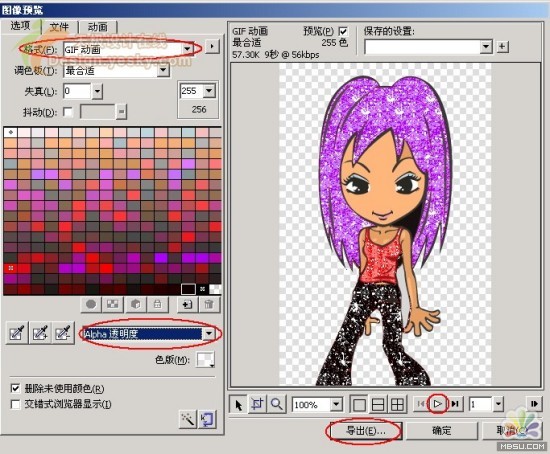
到此,閃圖就制作完成了,來看一下原圖和完成效果的對比吧!!
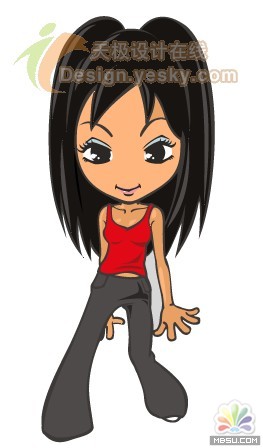
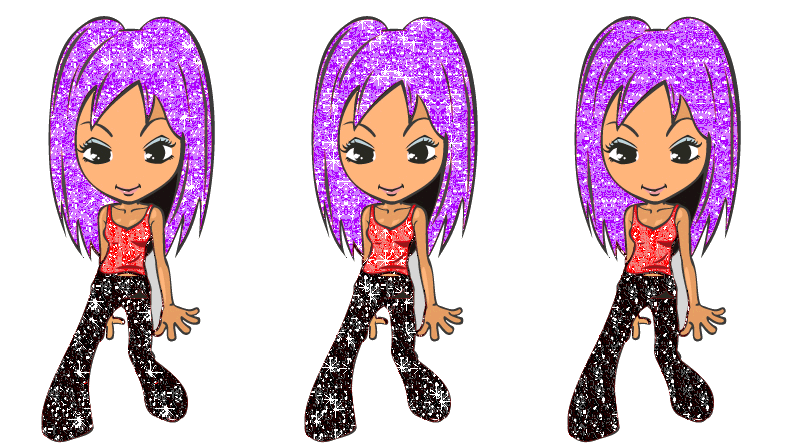
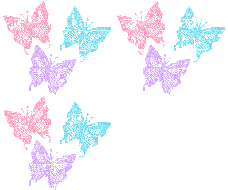
最后送給大家一些閃底素材。
閃底素材如下。朋友們單擊圖片另存即可:
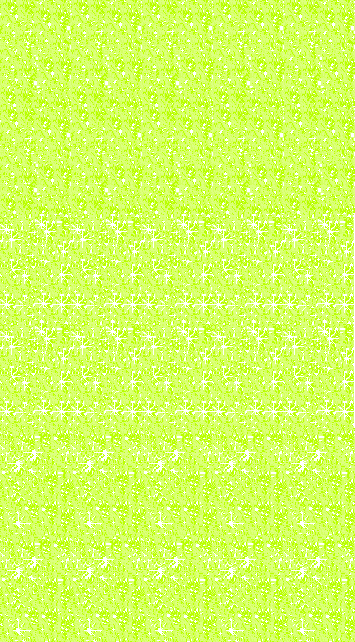
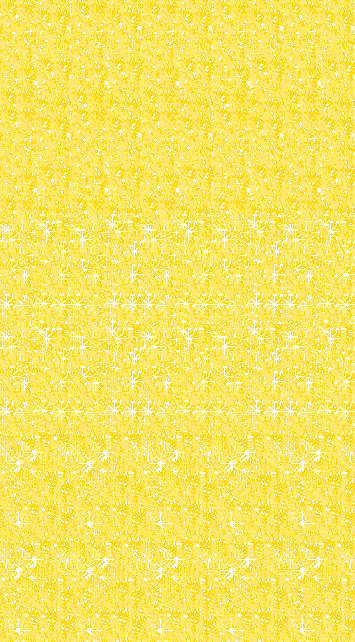
分享:漫談GIF索引色圖像中的三種“仿色”模式所謂“仿色”可以理解為仿造顏色,主要應用在想用較少的顏色來表達較豐富的色彩過渡的場合,就好比要用極少的原料做出豐盛的菜肴一般。我們可以動手來感受一
- 相關鏈接:
- 教程說明:
Fireworks教程-Fireworks巧繪精美閃圖動畫
 。
。