閃光略過的GiF動畫_Fireworks教程
推薦:Fireworks 簡單制作羽毛搜了好久都沒找到象樣的FW羽毛制作教程,只找到PS的,沒辦法,參照PS的教程摸索出FW制作羽毛的過程,因此本人親自動手做了個簡單的教程,希望大家喜歡。先用鋼
效果:

源文件:

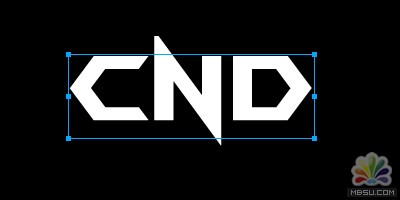
1、首先我們把背景選為黑色。再輸入文字用白色填充,注重調整文字之間的間隔。
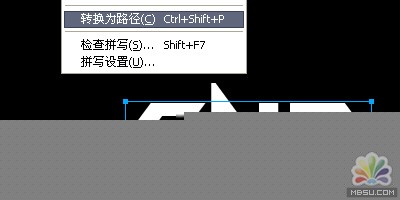
2、選中字體,對其進行轉換為路徑文件。
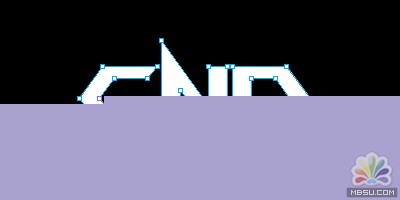
3、對間隔再做少許調整。
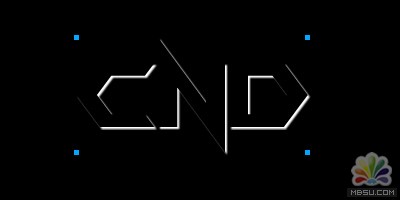
4、復制文字改為黑色,做平移,出現立體效果。
5、再復制一次文字,并用部分選取工具選中路徑進行顏色的填充。顏色根據自己喜好來

6、用矩形能夠工具畫一個矩形填充白色,羽化10象素,矩形最好放在文字上方。

7、接著就要進行動畫的操作過程了,因為考慮到只有第一層圖片有動畫效果,所以可以對另外2個圖層進行共享層的操作。
我們點擊層面板上的按扭進行新建層。
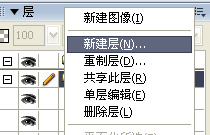
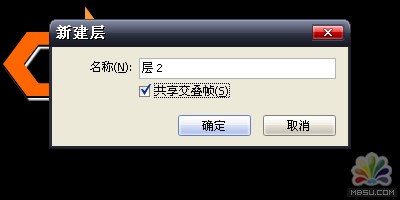
并在共享此層上打勾
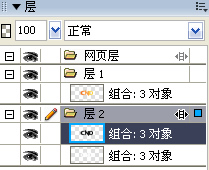
將需要共享的圖層拖至層2內并放在層1下面
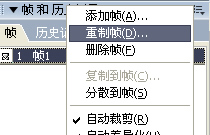
8、接著在幀面板上點擊,選擇重置幀,就是復制相同的幀。
9、選擇第2幀,剪切白色羽化矩形,選中最上面需要做動畫的圖層,使用編輯 — 粘貼于內部,看....效果出來了,不過重要的是這里才剛剛開始。

10、我們再看層面板,把鎖定選項點掉,再選中蒙板處。
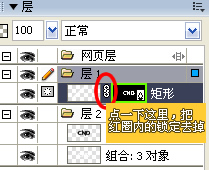
11、用指針工具在圖形里面選擇羽化后的矩形,用鍵盤的<--方向鍵進行移動,到達需要的位置。

12、選中第2幀,再重置一個幀,請按照第8步部來做。
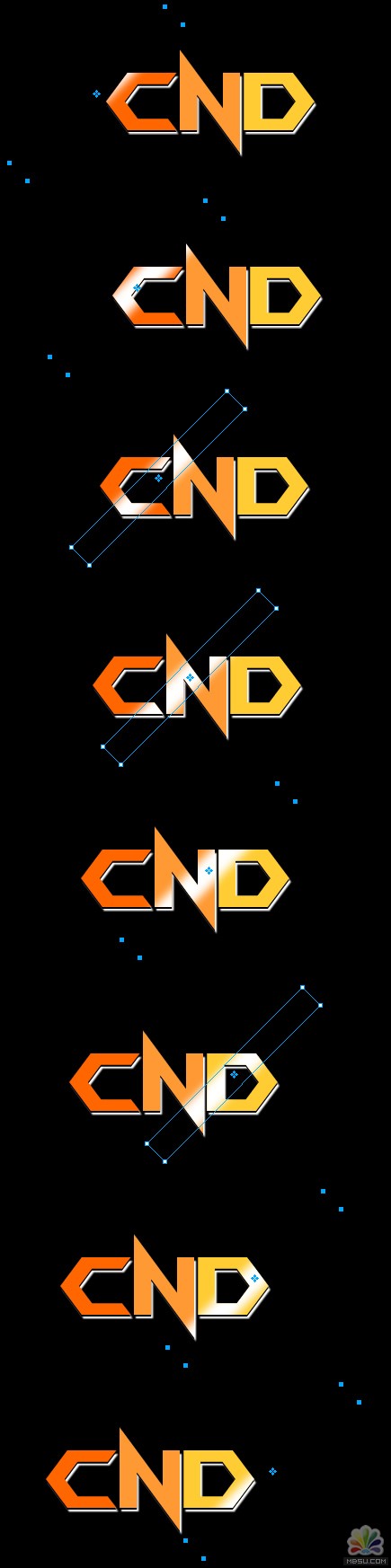
13,重復第11步,把白色的閃光效果幀一幀往后移,接下來幾幀如此類推。
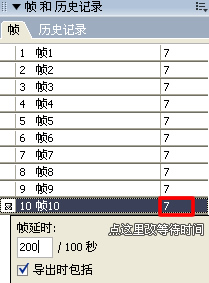
14、到這里要做個過度,把第一幀復制一下放到最后一幀,做為最后的總結,并調整等待時間。
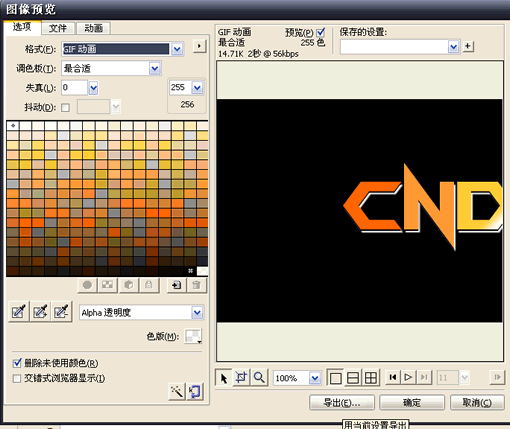
15、最后就是導出效果了,咱們選擇文件導出向導,要圖片色彩更好點就選擇256色吧,默認128,設置好按導出就行了。
最終效果

教程使用的字體文件
附件: EQUINOX_.rar
請存放至windows\fonts目錄下
源文件:

分享:Fireworks 打造小玉石工具:fireworks8特點:脈紋斜面浮雕色相飽和度投影本來想再弄條綢繩掛上去的,弄了幾根都不理想,干脆就讓她裸著吧:做法及參數如下:1、先用面圈形
- 相關鏈接:
- 教程說明:
Fireworks教程-閃光略過的GiF動畫
 。
。