Flash教程:flash8 繪制至尊土豆(1)_Flash教程
推薦:Flash教程:flash8 繪制秋之落葉首先讓我們先看一下制作完成之后的效果如圖1所示:圖1現在我們開始制作:第一步:創建燈光以及樹葉輪廓1)我們要通過建立一個虛擬燈光,讓燈光照在樹葉上,
首先讓我們先看一下制作完成之后的效果如圖1所示: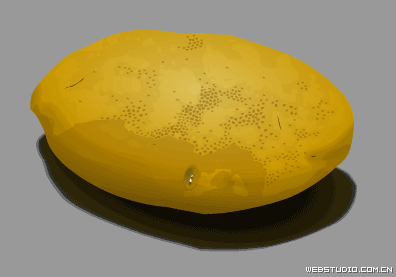
圖1
現在我們開始制作:
第一步:創建燈光以及土豆輪廓
1)我們還是要通過虛擬燈光達到更加逼真的效果。首先將背景顏色設定為#999999,場景尺寸:420*200,然后建立一個圖層,名為‘light source’,在第7幀按F5創建要害幀,在繪圖區的左上角用繪圖工具繪制出一個虛擬的光源(如圖2所示)這個燈光將決定我們的土豆的陰影區和高光區。
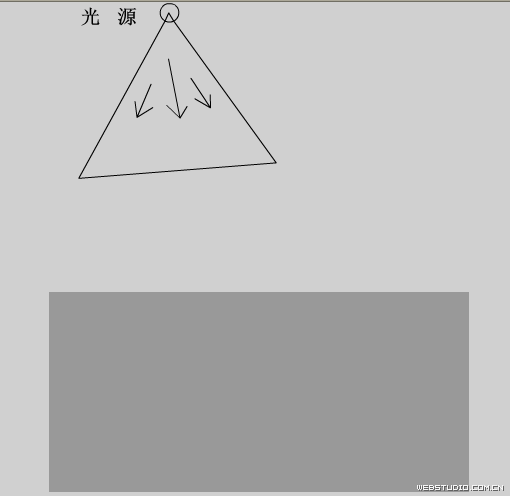
圖2
2)然后在light source 下面建立一個圖層,名稱為‘potato’,然后用鉛筆工具以及鋼筆工具(線條顏色為#000000)畫出土豆的輪廓如圖3所示:
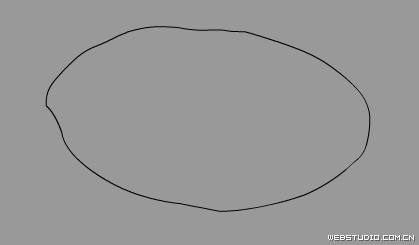
圖3
3)在potato下面建立一個圖層,名稱為‘shadow’,然后用鉛筆工具以及鋼筆工具(線條顏色為#000000)根據光源照射的位置不同,畫出土豆的投射出陰影的輪廓,為表示清楚,我這里用紅色代表如圖4所示:
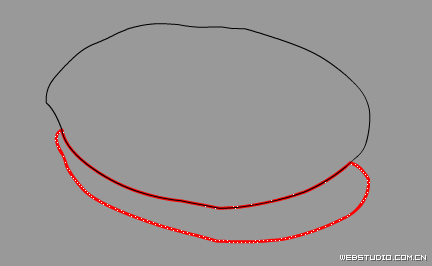
圖4
第二步:給土豆上色
在potato的第2幀上按F6,建立一個放射漸變,用來給土豆填色,具體參數如圖5下:
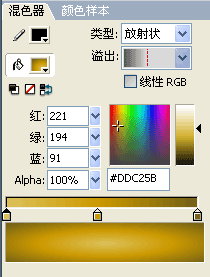
圖5
色塊顏色依次為:#DDC258 #CC9900 #736017 ;在填色的時候要注重,光源照射的方向,中間為高光區。上、下面為陰影區,所以要暗一下,所以填充完后還要修改一下填充的范圍以及角度,具體如圖6所示:
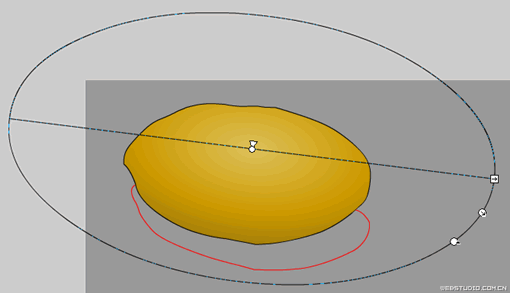
圖6
第三步:給陰影填色
為了讓陰影更加真實,我這里需要三個圖形來完成,讓這個陰影漸漸的消逝,具體制作過程如下:
1)在shadow層上的第3幀上按F6,為操作方便可先將potato層隱藏起來,我們將陰影層的圖形全部選擇上后,按crtl鍵不放拖動復制1個,然后選擇復制出的圖形,用變形工具,把寬和高各增加3個像素,再把復制的這個圖形,再復制一個,同樣用變形工具,把寬和高各增加3個像素,也就是第一個復制出的圖形比原來圖形大3個像素,第二個復制的圖形比原來的圖形大6個像素。(注重三個圖形應有一定距離)。
2)用不同的填充顏色,將三個圖形填充上顏色,圖形從小到大的填充顏色依次為:
最小圖形的填充顏色
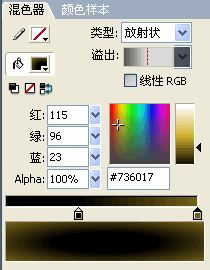
, 其色塊顏色為為#000000 ,#736017,中號圖形的填充顏色為純黑色,Alpha為:70%,大號圖形的填充顏色也是純黑色,Alpha為:30%,,分別進行填充。其中最小圖形的填充角度如下圖7所示:
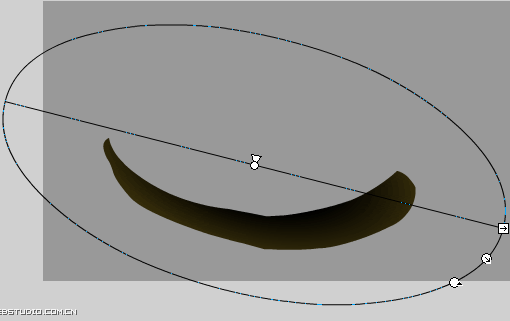
圖7
另外兩個圖形直接填充,然后把三個圖形的外邊框全部刪除。
3)將三個圖形全部選擇上,按ctrl K對齊,選擇水平、垂直居中,陰影完在。呵呵。。。很逼真的。效果如圖8所示(只截取一部分):
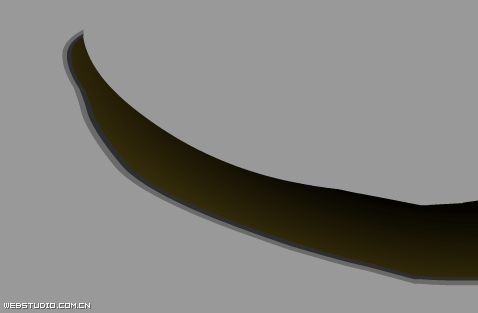
圖8
分享:標準的loading制作方法前言:網絡中的swf影片是可以實現邊下載邊播放的,由于受到當前網絡傳輸的制約,對于大容量的影片,這種實時播放并不理想。為避免受眾尷尬的等待,flash制作人員
- 相關鏈接:
- 教程說明:
Flash教程-Flash教程:flash8 繪制至尊土豆(1)
 。
。