Flash8制作漸變風格的導航菜單_Flash教程
推薦:Flash中用鍵盤控制影片剪輯的兩種方法今天給大家說一下在Flash中利用鍵盤控制物體移動的兩種方法,分別是利用FlashActionscript中的updateAfterEvent和onEnterFrame來實現的。查看效果時,先用鼠標
該網頁Flash菜單有一定的用途,假如你喜歡就拿去用吧!效果如下:
制作方法:
修改文檔屬性。
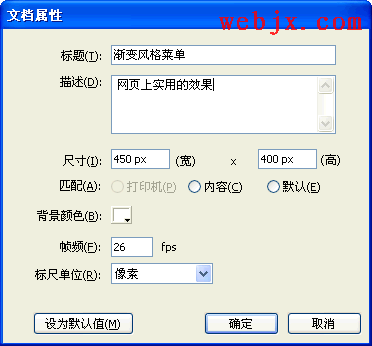
打開屬性面板,設置屬性如下:
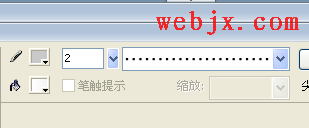
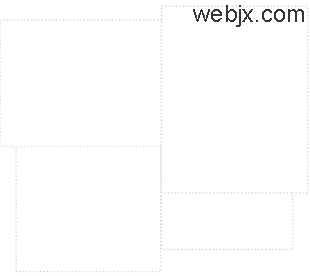
繪制下面的圖形。
填充矩形。
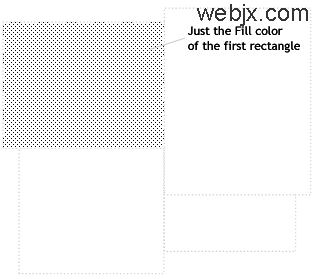
設置顏色:
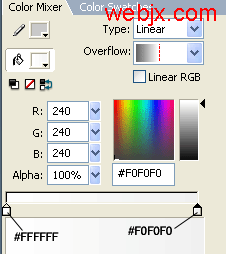
從而實現漸變填充。
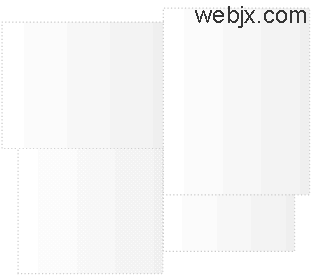
然后打上自己的文字介紹(獨占一個圖層)
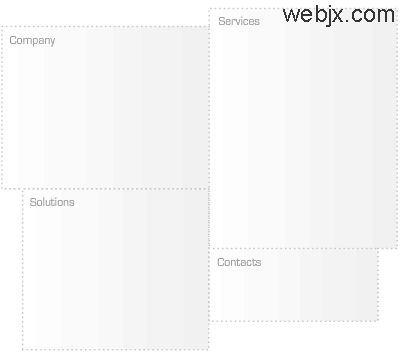
然后分別轉換為影片剪輯元件,分別在舞臺上命名四個影片剪輯的實例名。
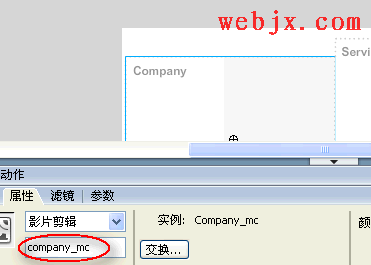
其它三個分別這樣做。把每個漸變圖形上的文字轉換為影片剪輯。在這里不給大家仔細講解如何具體制作動畫了!一個層是矩形,另外一個層是文字動畫,最上面層是邊的動畫。
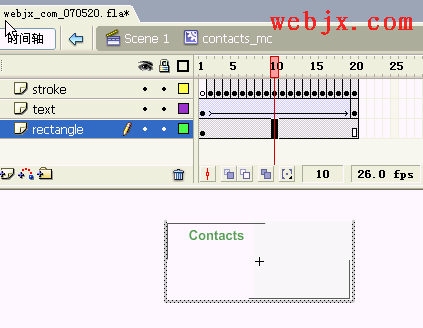
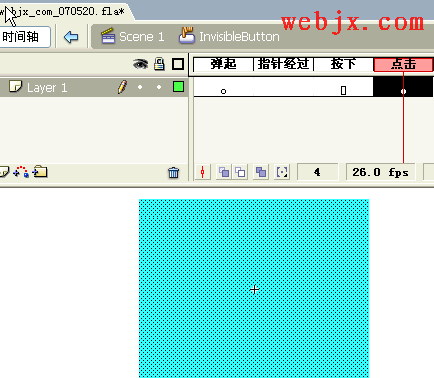
其它三個同理。然后再建立四個只有點擊幀有內容的按鈕元件。
然后在主場景中一共建立六個圖層,最下層是背景,上面四個是按鈕,最上面的是AS層。分別把四個按鈕放到不同的圖層,注重蓋住相應的背景圖像。
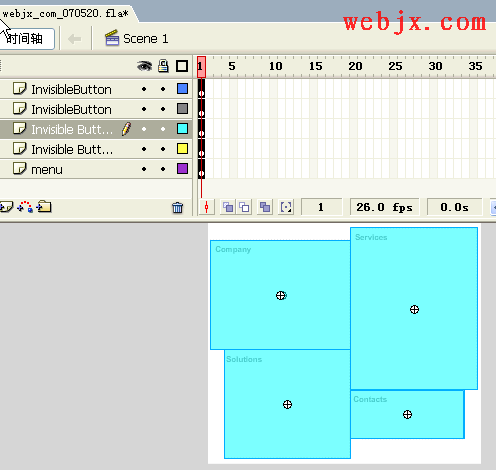
然后分別給四個按鈕添加如下動作:
company_mc
on (rollOver) {
_root.mouse_over_company_mc = true;
}
on (rollOut) {
_root.mouse_over_company_mc = fstartlse;
}
on (release){
getURL("http://www.zhaotila.cn/");
}
services_mc
on (rollOver) {
_root.mouse_over_services_mc = true;
}
on (rollOut) {
_root.mouse_over_services_mc = fstartlse;
}
on (release){
getURL("http://www.zhaotila.cn/");
}
contacts_mc
on (rollOver) {
_root.mouse_over_contacts_mc = true;
}
on (rollOut) {
_root.mouse_over_contacts_mc = fstartlse;
}
on (release){
getURL("http://www.zhaotila.cn/");
}
solutions_mc
on (rollOver) {
_root.mouse_over_solutions_mc = true;
}
on (rollOut) {
_root.mouse_over_solutions_mc = fstartlse;
}
on (release){
getURL("http://www.zhaotila.cn/");
}
最后在最上面的圖層,選擇第一幀,然后輸入下面指令:
_root.company_mc.onEnterFrame = function() {
if (mouse_over_company_mc) {
_root.company_mc.nextFrame();
} else {
_root.company_mc.prevFrame();
}
};
_root.services_mc.onEnterFrame = function() {
if (mouse_over_services_mc) {
_root.services_mc.nextFrame();
} else {
_root.services_mc.prevFrame();
}
};
_root.solutions_mc.onEnterFrame = function() {
if (mouse_over_solutions_mc) {
_root.solutions_mc.nextFrame();
} else {
_root.solutions_mc.prevFrame();
}
};
_root.contacts_mc.onEnterFrame = function() {
if (mouse_over_contacts_mc) {
_root.contacts_mc.nextFrame();
} else {
_root.contacts_mc.prevFrame();
}
};
好了!菜單就做好了!
分享:拼圖游戲雛形--分割美女圖無聊的時候就來把美女分割![由討厭原創==>無聊+亂整]能把一張圖片分割成若干份,份數由輸入數字自由決定。分割后自動隨機打亂位置,可以拖到,拖到到正確位
- 相關鏈接:
- 教程說明:
Flash教程-Flash8制作漸變風格的導航菜單
 。
。