Flash制作非常逼真的下雪視覺動畫效果_Flash教程
推薦:Flash制作比較流行的樹葉伸展動畫效果最近有人問我一個樹葉伸展的效果,網上現在似乎也很流行。其實就是逐幀+遮罩。拿一個例子來分析一下吧!(轉貼請注明作者:阿剛,謝謝!)1:先找一個素材,
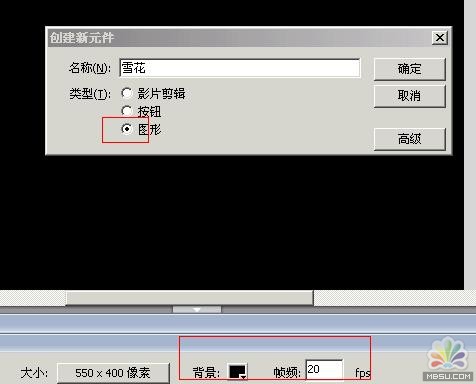
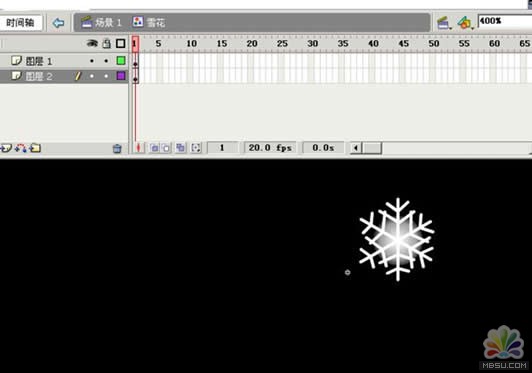
大家好,今天教大家做一種非常逼真的下雪效果。現在開始制作。1、打開FLASH文檔,背景層為黑色,幀頻為20,新建元件為圖形,命名為雪花。
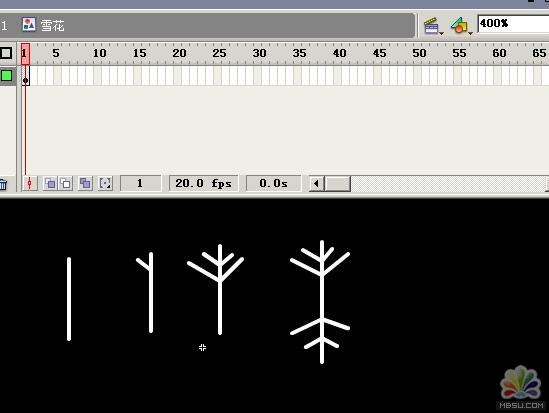
2、在圖形元件中繪制一個雪花,假如打家自己會繪制雪花的話完全可以按照自己的愛好來繪制,假如不會請看圖繪制,我是用線條工具繪制的,圖上畫的是步驟。
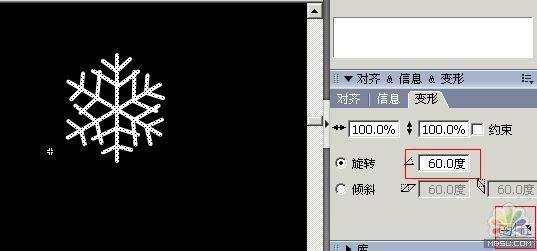
3、繪制好圖2最后一步后,打開窗口變形工具欄把旋轉改問60度然后點擊復制并應用變形。
4、繪制好雪花以后,在圖形元件中在建一個圖層用橢圓工具換一個圓顏色改為放射狀。
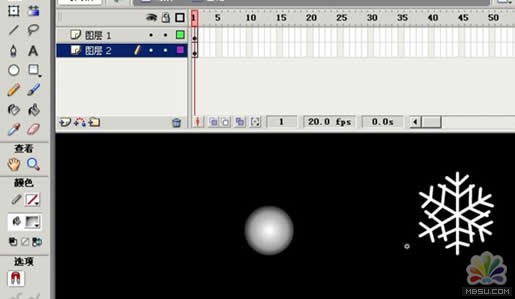
5、把圓放在雪花的中心位置。
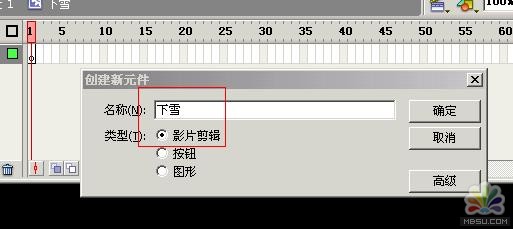
6、新建元件,影片剪輯命名為下雪。
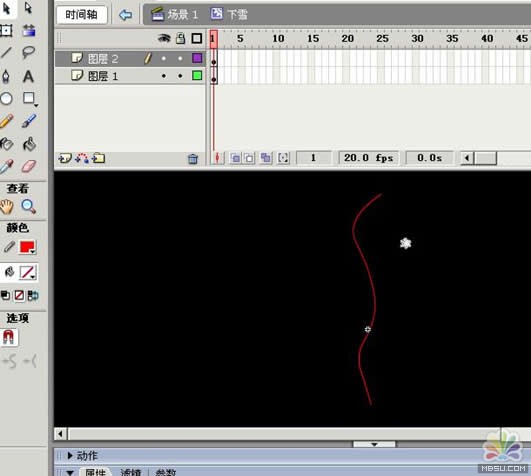
7、打開下雪的影片剪輯,圖層1把圖形元件雪花拉進來,新建圖層, 用鉛筆工具畫一個彎曲的線條如圖:
8、圖層1第80幀處插入要害幀,圖層2第80幀處插入幀,然后點住圖層1第1幀把它拉到線條的最上面,注重當你點住圖層圓的時候會出現一個中心圓一定要把中心圓放在線條的頭上面。
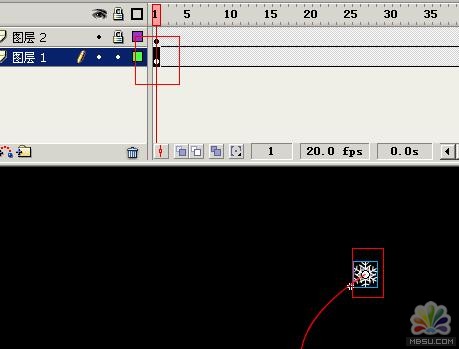
9、點住圖層1第80幀處,把雪花元件拉到線條的最下面,同樣中心圓對準線條最下頭。
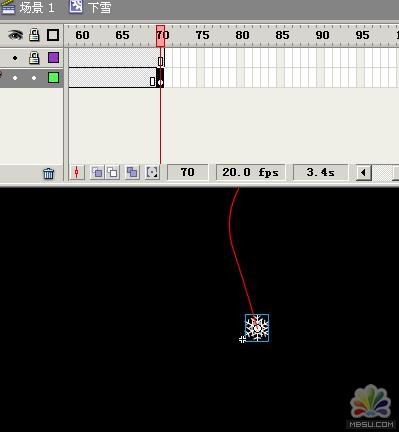
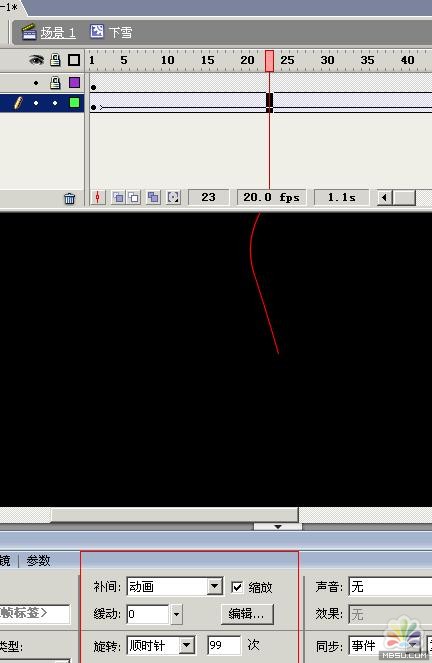
10、點住圖層1任意一幀,打開屬性-補間為-動畫-旋轉-順時鐘-99次。
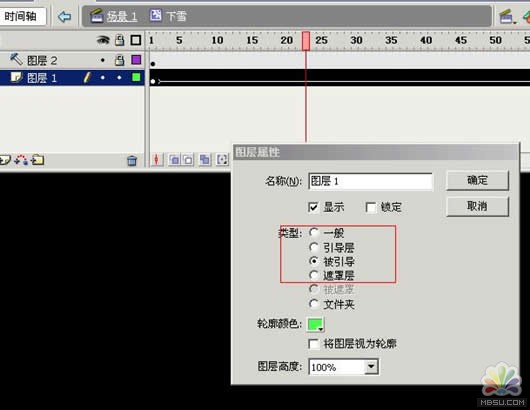
11、點住圖層2, 鼠標右鍵,屬性改為引導層,然后點住圖層1,鼠標右鍵,屬性改為被引導。
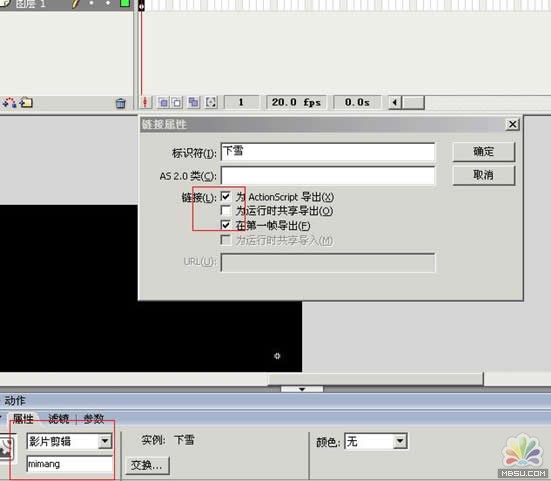
12、做好以后,返回場景。把下雪元件拖進來放到圖層右上角,然后點擊影片剪輯把實例名稱改為mimang,然后點住下雪影片剪輯按鼠標右建選擇鏈接-在 為Actionscript導出(X)上面打勾。
13、圖層一第3幀處插入幀,新建1圖層命名為AS第一幀處插入空白要害幀打開動作面版寫入代碼:
i = 1;14、 AS圖層第2幀處插入空白要害幀打開動作面版寫入代碼:
duplicateMovieClip("mimang", i, i);setProperty(i, _x, random(600) 10);
setProperty(i, _y, random(350));
setProperty(i, _alpha, random(50) 50);
tint = random(40) 40;
eval(i)._xscale = tint;
eval(i)._yscale = tint;
i = i 1;
if (i == 150) {
gotoAndPlay(1);
}
15、點擊AS圖層第3幀打開動作寫入代碼;
gotoAndPlay(2);16、新建一圖層為背景層,選擇自己喜歡的下雪圖片導入到舞臺把寬-改為550,高-改為400,X-為0 Y-為0 這樣呢就和舞臺大小一致了。
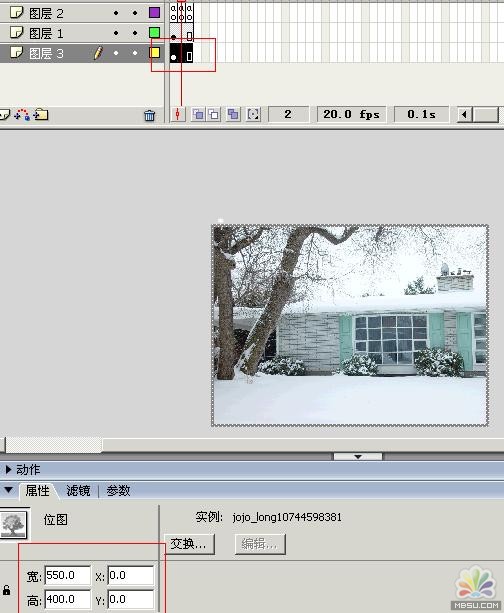
好了整個下雪效果就做好了。點擊CTRL ENTER看下效果吧
分享:Flash制作雪花視覺動畫效果的三種制作方法Flash制作雪花視覺動畫效果的三種制作方法第一種方法:最笨但也效果最好,就是用“引導線”功能,讓雪花不停的飄呀飄,假如多用幾個圖層,效果更好。1、新建一
- 相關鏈接:
- 教程說明:
Flash教程-Flash制作非常逼真的下雪視覺動畫效果
 。
。