Flash基礎精彩實例教程:飄動的彩旗_Flash教程
推薦:基礎教程:在Flash中鼠繪線圈頁面[前言]:1、線圈頁面,有用Photoshop繪的,也有用Fireworks繪的,在Flash中一般是靠導入的方法,但這樣卻使文件的體積過大,在網上下載的速率也慢。在Flash中鼠
[前言]
1、初學者寫的教程面向初學者,讓我們一起成為高手吧!(我寫的比較啰嗦,但制作起來卻是很簡單的)
2、我在論壇發過此貼——請初學者用遮罩做出此效果,很多如我一樣的初學者都很踴躍地跟貼交作業,但效果還是差一點點。現將我的制作思路寫出來。
[效果]:
[要求]
1、防止靠近旗桿的旗上下抖動
2、使旗在滾動時暢而不滯
[目的]
熟練把握引導層和遮罩的使用方法
[步驟]
第一步:新建圖形元件,名稱為“靜止的旗”;在里面畫一個無邊框的矩形,寬30像素、高40像素、填充紅色、相對于舞臺左對齊和上對齊;按下工具欄中的“選擇工具”,不選中矩形,把鼠標移到矩形的上邊位置,當鼠標下方出現一條黑色的弧線時,按住鼠標往上拖;同樣,把矩形的下邊也往上拖。選中變形后的矩形,按住Ctrl鍵的同時往右拖出一個(即復制一個),選中復制出來的圖形,然后選擇“修改”菜單下的“變形”中的“垂直翻轉”,并把X坐標設置為30、Y坐標設置為0;用鼠標在圖形點擊選中,按住Ctrl鍵的同時往右拖出一個,其X坐標設置為60、Y坐標與左邊的圖形相同(變形后的圖形X坐標發生了變化,已經不為0了)。具體設置和效果如圖1:

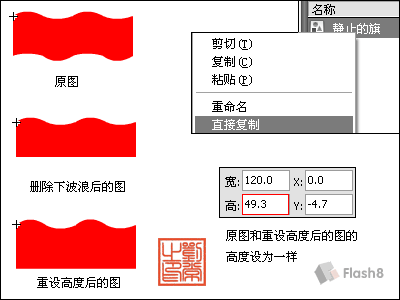
第二步:在庫中選中元件“靜止的旗”,右鍵選擇“直接復制”,在彈出的對話框中將名稱改為“遮罩原圖”,點擊“確定”按鈕;在庫中雙擊元件“遮罩原圖”,進入“遮罩原圖”的編輯場景;選中圖形(記住其高度),用“選擇工具”刪除下部分的波浪形,再把其高度設置為原來的高度(不一定與圖中的高度一樣)。具體設置和效果如圖2:
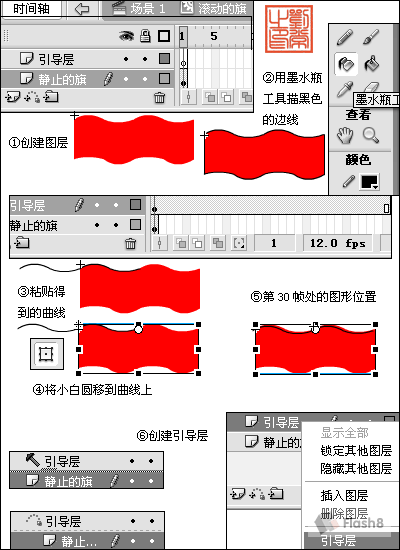
第三步:新建影片剪輯元件,名稱為“滾動的旗”,在里面創建兩個圖層,圖層名稱從上到下依次為“引導層”、“靜止的旗”;把“靜止的旗”元件拖入到“靜止的旗”圖層上,相對于舞臺左對齊和上對齊;雙擊該元件,進入“靜止的旗”元件編輯場景中,在工具欄中選擇“墨水瓶”工具,給圖形描邊黑色的邊線,選中邊線,雙擊邊線按住Ctrl X鍵剪切;回到“飄動的旗”的編輯場景中,再按住Ctrl X鍵粘貼到“引導層”圖層上,刪除兩邊和下邊的線,只留下上邊線,相對于舞臺水平中齊和上對齊,并延長幀至第30幀處,鎖定該圖層;選中元件“靜止的旗”,按下工具欄中的“任意變形工具”,把圖中出現的小白圓拖到上邊的黑線上,在第30幀處插入要害幀,并創建補間動畫,把第30幀的元件X坐標設置為-58,并把元件往上移,直到小白圓在黑線上為止;選中“引導層”圖層,右鍵選擇引導層;選中“靜止的旗”圖層稍稍往上拖(注重引導層圖層圖標的變化)。具體設置和效果如圖3:
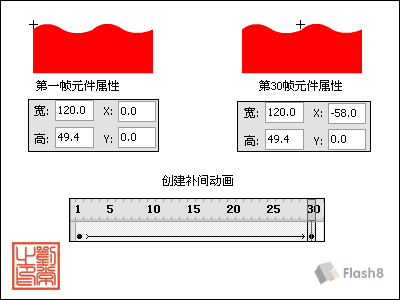
第四步:新建影片剪輯元件,名稱為“遮罩層動畫”,把庫中的元件“遮罩原圖”拖入,相對于舞臺左對齊和上對齊;在第30幀處插入要害幀,把第30幀處的元件X坐標設置為-58,并創建補間動畫。具體設置和效果如圖4:
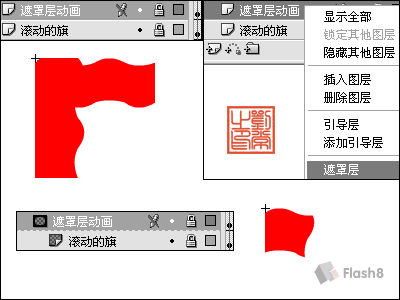
第五步:新建影片元件,名稱為“飄動的旗”,創建兩個圖層,圖層名稱從上到下依次為“遮罩層動畫”、“滾動的旗”;把“遮罩層動畫”和“滾動的旗”分別拖入到相應的圖層中;把“遮罩層動畫”元件順時針旋轉90°,并把各個圖層上的元件均設置成為相對于舞臺左對齊和上對齊;選中“遮罩層動畫”圖層,右鍵選擇遮罩層。具體設置和效果如圖5:
第六步:創建“旗桿”新圖形元件,用漸變工具畫一細長矩形;把“旗桿”拖入到主場景中,在下層把“飄動的旗”也拖入,分別放到合適的位置上。
[思考與交流]
1、你是否能用外形補間做出飄動的效果?
2、為了防止靠近旗桿的旗上下抖動,你還有其他方法嗎?
3、在第三步和第四步中將第30幀處的元件X坐標為何不設置為60?
[源文件]
分享:Flash高級應用:用AS3調用攝像頭用as3調用攝像頭,代碼如下:package{importflash.display.Sprite;importflash.text.*;importflash.media.Camera;importflash.events.StatusEvent;i
- 相關鏈接:
- 教程說明:
Flash教程-Flash基礎精彩實例教程:飄動的彩旗
 。
。