一起草最新网址_日韩一区二区麻豆国产_91视频婷婷_日本一区二区视频在线_日韩激情一区二区三区_国产另类第一区_成人免费在线播放视频_亚洲永久精品ww.7491进入_久久这里有精品视频_久久精品一级片_日韩av在线网页_波多野结衣不卡视频

Photoshop結(jié)合Flash制作瓢蟲變色交互動畫(1)_Flash教程

編輯Tag賺U幣
教程Tag:暫無Tag,歡迎添加,賺取U幣!

推薦:Flash常見動畫效果:爆炸效果的制作
爆炸是突發(fā)性的狀態(tài),動作猛烈,速度極快.動畫影片中表現(xiàn)爆炸場面主要從三個方面進行描繪.1、強烈的散光.2、被炸飛的各種物體.3、爆炸時產(chǎn)生的煙霧.強

本文由中國教程網(wǎng)專家祁連山原創(chuàng),轉(zhuǎn)載請保留此信息!友情提示:文章最后提供源文件下載

大家好,好久沒有寫圖文教程啦,今天我們學(xué)一個綜合實例:瓢蟲變色交互動畫。今天我們換個形式,我一邊寫一邊發(fā),大家跟著我一起把這個東東做完。

我們今天的主題是結(jié)合使用Photoshop CS3和Flash CS3,制作出一個瓢蟲動畫。假如只想學(xué)PS手繪的話,大家可以只學(xué)前一部分。假如對Flash編程有愛好的話,可以跟我著,熟悉一下更加有趣的Flash。多個軟件結(jié)合使用,會做出更加漂亮的作品來。本文我們可以學(xué)到的知識:
1,手繪知識之分層繪制表現(xiàn)質(zhì)感法,我們要表現(xiàn)出光滑的外殼和晶瑩透亮的感覺,同時為下一步的交互做好預(yù)備。
2,手繪知識之對稱繪制法,可以只畫一邊,鏡像得到另一邊。
3,手繪知識之漸變繪制法,利用漸變來手繪,可以事半功倍。
4,手繪知識之路徑基礎(chǔ),我們還要學(xué)會用路徑運算和快捷鍵,本文教你如何活用路徑制作出自己想要的外形。
5,軟件交互之導(dǎo)入透明圖像法,我們可以利用Flash導(dǎo)入PNG格式的透明圖像。做出自己想要的透明效果。假如你是一位課件程序開發(fā)者,這個功能非常重要。
6,F(xiàn)lash新版本的新功能:導(dǎo)入PSD文件并分層。這個功能我們將在本文中提到,假如你還是使用老版本的Flash,可以使用第5條的方式來制作。
7,編制簡單的程序,實現(xiàn)看似復(fù)雜的功能。其實Flash編程看上去復(fù)雜,我們常用的功能并不多。本例的編程用不了多長時間就可以學(xué)會。同時我們還會為大家提供原文件,以方便大家查錯。

好了,多余的話就不講了,我們開始今天的手繪之旅。

先看一下我們將要達到的效果,這是我以前的作品,今天重新繪制它,可能最終的結(jié)果會有不同。事物都是在改進發(fā)展的,每一次練習(xí),都是一次升華,也許你這次做得不如上次,但你會得到寶貴的實戰(zhàn)經(jīng)驗。總體會是水平上升的趨勢。看下面蟲蟲左邊有三個拉桿,把它們向下拉,會怎么樣呢?

先用Photoshop CS3來繪制瓢蟲
第一步,我們建立一張畫紙。我們可以使用“文件”-“新建”打開新建文件對話框。當然我更支持初學(xué)者開始就使用快捷鍵,用鼠標在Photoshop空白的地方雙擊,也可以彈出新建文件對話框。或者按CTRL N,也可以彈出新建文件對話框。如圖所示,為新建文件對話框,我們設(shè)置寬度為800像素,高度為600像素,顏色模式為RGB混合模式,背景白色的文件。
Photoshop結(jié)合Flash制作瓢蟲變色交互動畫(1)

注重!單位一定要設(shè)置為像素,不要設(shè)置為厘米,否則也許你的電腦會死機了。

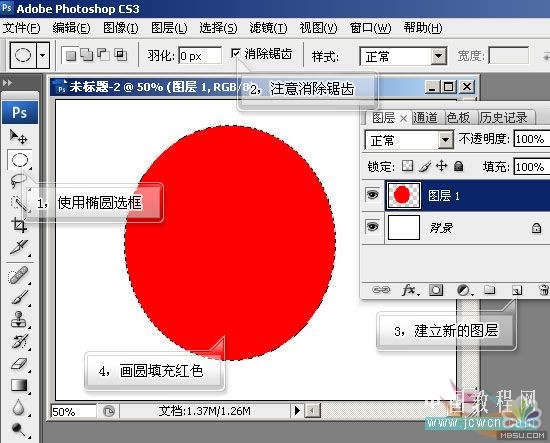
第二步,選擇橢圓選框工具,注重要勾選消除鋸齒選項。單擊圖層面板上的建立新圖層按鈕,在新的圖層上,用橢圓選框選擇一塊。填充紅色,如圖所示:
Photoshop結(jié)合Flash制作瓢蟲變色交互動畫(1)

本步驟要注重的幾個地方:
1,必須在新的圖層上填充紅色圓形。
2,可以使用快捷鍵來填充,填充前景色的快捷鍵是Alt DEL,填充背景色的快捷鍵是Ctrl DEL。我們可以在色板中單擊紅色,然后填充前景色。
3,之所以建立大的圖像進行繪制,是因為我們先畫出大的圖像,再縮小它,會比直接建立小圖像進行繪制得到的結(jié)果精美得多。

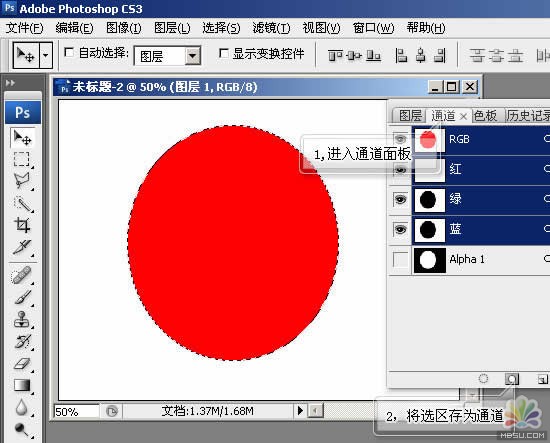
進入通道面板,單擊圖示按鈕,把我們的這個選區(qū)存為一個Alpha類型的通道。如圖所示:
Photoshop結(jié)合Flash制作瓢蟲變色交互動畫(1)

小提示:將選區(qū)存為通道,可以在以后任何時候還原這個選區(qū)。通道和選區(qū)其實是一回事。

另外,圖層中這個紅色的色塊,其實也保存了選區(qū)信息,我們按著Ctrl鍵,單擊這個圖層圖標,和按著Ctrl鍵,單擊剛才存儲的通道,得到的結(jié)果是相同的。也就是說,在圖層中,圖層的外形其實也可以理解為一個選區(qū)。調(diào)用它的方法就是按Ctrl單擊該圖層圖標。

按D鍵(注重在英文輸入狀態(tài)下),可以將前景色和背景色轉(zhuǎn)換為默認的前黑后白。如圖所示選擇前景到透明漸變,用線性漸變的模式。我們下一步將在一個新圖層上畫出明暗,以賦予它質(zhì)感。
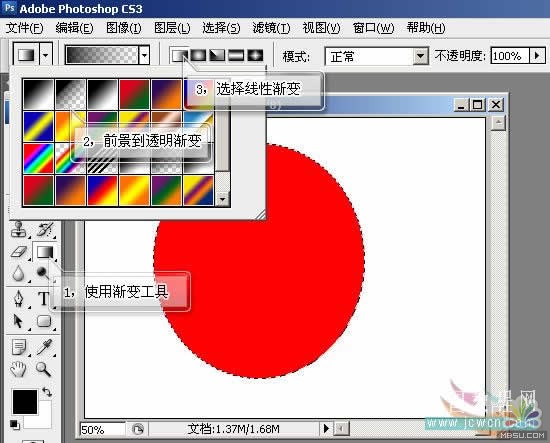
Photoshop結(jié)合Flash制作瓢蟲變色交互動畫(1)

建立一個新圖層,我們在這個新層上拉出漸變。注重,按著Shift 鍵,可以拉出垂直的漸變。小提示:利用Shift 鍵,可以拉出90度,45度等非凡角度的漸變,非常精確。
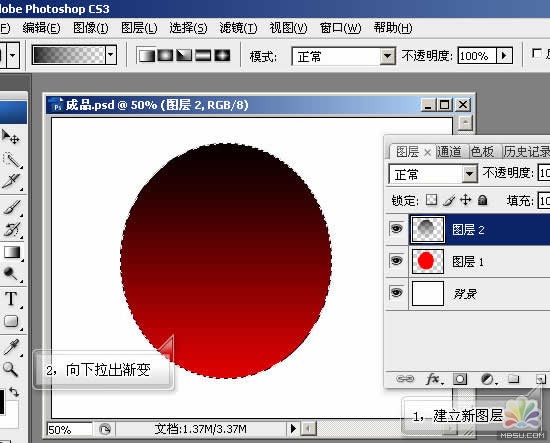
Photoshop結(jié)合Flash制作瓢蟲變色交互動畫(1)

也許有人會說了,它這么暗淡,怎么看怎么難看。呵呵,其實我們現(xiàn)在只是做出它的暗部而已,后面還需要對它進行精細加工,只有把明暗拉開了,才會顯得明的更明,暗的更暗。這也是初學(xué)者常見的問題之一。想要畫出不平淡的作品,就要有對比。明暗對比只是其中一項而已。

按Ctrl D,取消選擇,單擊圖層面板下方的添加圖層蒙版按鈕,為暗影圖層添加一個蒙版。用橢圓選框工具選出中間靠下方的一塊范圍,在蒙版上填充黑色。這樣我們就將這個圖層該處變成透明的啦。如圖所示:
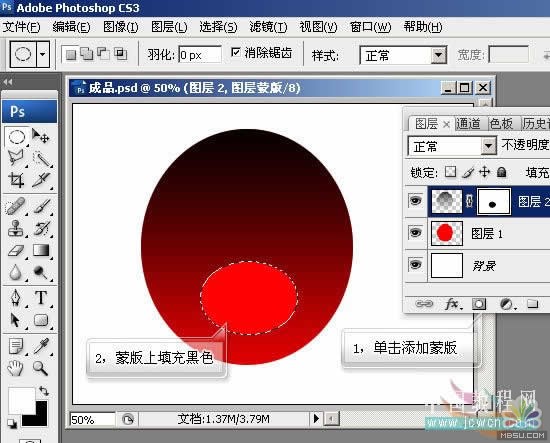
Photoshop結(jié)合Flash制作瓢蟲變色交互動畫(1)

這一步的作用,是做出晶瑩的質(zhì)感,讓這個地方看上去亮一些,我們考慮到將來要制作一個透明的外殼,所以不能采取疊加顏色的方法,那樣將來做透明外殼時,就穿幫了。所以我們要把這個地方的黑色像素抹去,用的是添加蒙版的方式,在該處填黑色,即讓該處成為透明。

Ctrl D取消選擇,下一步,我們將這個蒙版中的黑塊高斯模糊,這樣這個透明區(qū)域就會變得柔和,而不是帶有很生硬的邊緣啦。如圖所示,使用“濾鏡”-“模糊”-“高斯模糊”,設(shè)置如圖。
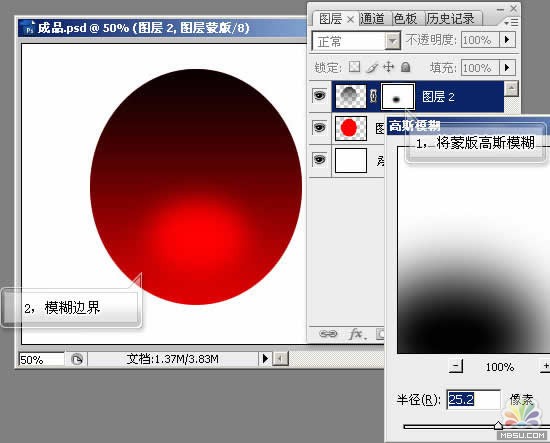
Photoshop結(jié)合Flash制作瓢蟲變色交互動畫(1)

本步需要注重,模糊必須是在蒙版上進行,不要把圖層給模糊啦。這也是初學(xué)者常犯的錯誤之一。

下面我們來制作斑點。
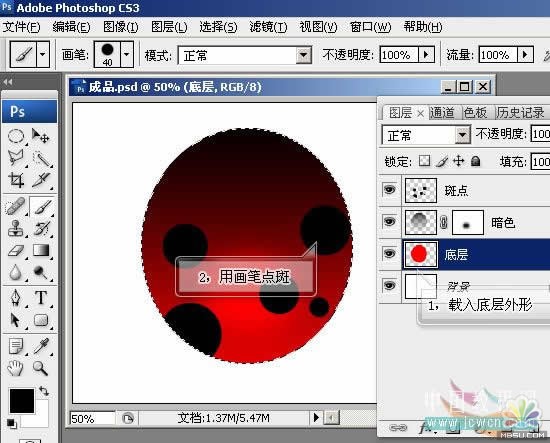
我們知道,瓢蟲有很多種,七星瓢蟲最常見。不過我們這個小瓢蟲個頭小,我們簡化它,過多的斑點反而效果不好。在上面點三到五個斑點就足夠了。我們單擊新建圖層按鈕,按圖示雙擊每個圖層,分別為它們起名。最下面的色塊層,我們起名為“底層”,中間帶蒙版的透明黑色層,起名為“暗色”,最上面新建的圖層,起名為“斑點”。這樣當圖層變多時,這里會很直觀,不會亂成一團麻,不好治理。

按Ctrl 單擊底層,將最下面的紅色塊外形載為選擇區(qū)。(可以回憶一下前面存儲通道那一步,我們可以用載入通道的方法得到同樣的選區(qū))。使用黑色前景色,用較硬的畫筆,按“[”或“]”鍵,縮小或者放大畫筆筆頭,在斑點層單擊,建立這些斑點,如圖所示:
Photoshop結(jié)合Flash制作瓢蟲變色交互動畫(1)

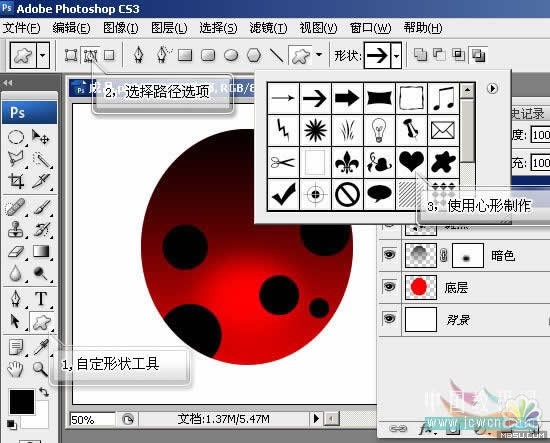
Ctrl D取消選擇,建立一個新的圖層,起名叫“頭部”。我們來畫蟲蟲的頭部。我們可以使用現(xiàn)成的外形來建立頭部。這里我們使用自定義外形中的心形來制作基本形,再對它進行進一步的加工。注重要選擇使用路徑選項,這樣我們可以對路徑進行進一步的編輯。如圖所示:
Photoshop結(jié)合Flash制作瓢蟲變色交互動畫(1)

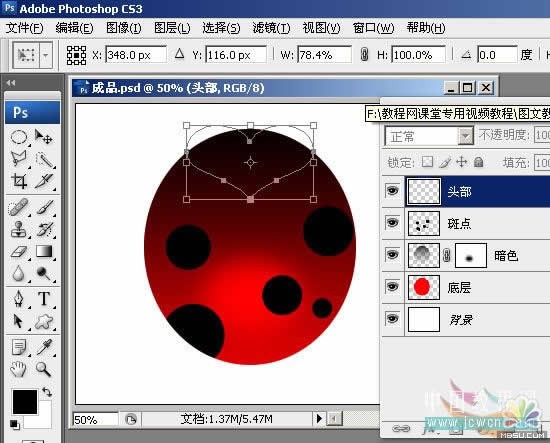
使專心形外形制作路徑,如圖所示。路徑也可以縮放和變形,我們可以使用路徑選擇工具,選擇整條路徑,按下Ctrl T,將它放在頭部位置,這樣頭的大致外形就出來了。我們只要使用路徑編輯工具對它進行精細加工就可以啦。
Photoshop結(jié)合Flash制作瓢蟲變色交互動畫(1)

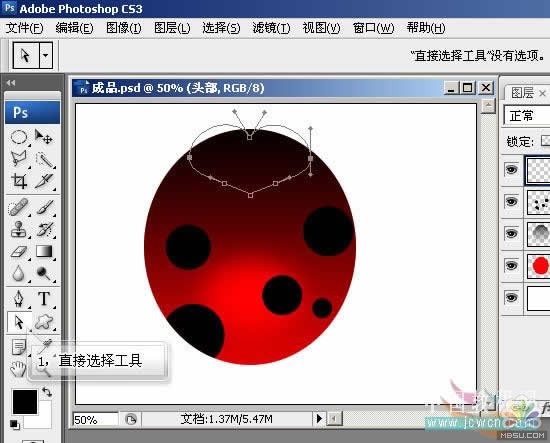
使用直接選擇工具,可以框選多個控制點進行移動,我們在框選控制點后,要用鍵盤上的方向鍵來移動,才能保證兩邊對稱,因為用鼠標想十分精確的對位是不太輕易的。用直接選擇工具,框住正中間上下兩個點,向上提一提,可以看到,心形的外形就變得更平一些,再框選兩端的兩個控制點,用向下方向鍵移動,使它的外形與瓢蟲頭部相似。制作完成如圖所示。
Photoshop結(jié)合Flash制作瓢蟲變色交互動畫(1)

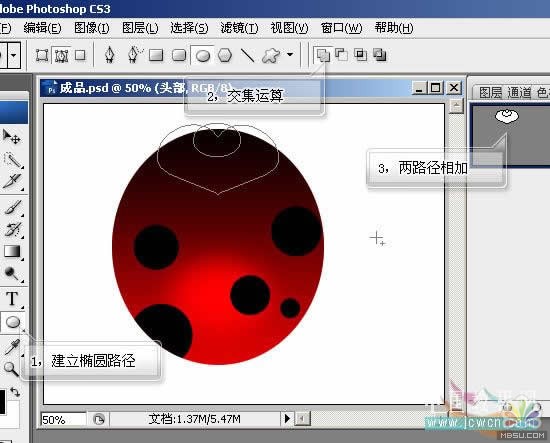
提示:在我們單擊控制點時,被選擇的控制點會實心顯示,未被選擇的控制點則空心顯示。框選也是如此。我們再使用橢圓路徑工具,使用交集模式,將新建立的路徑添加到原路徑區(qū)域。在頭部上方如圖建立一個橢圓,這樣我們就補上這個裂縫了。
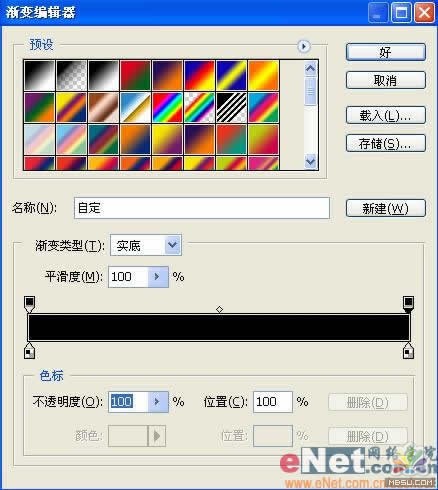
Photoshop結(jié)合Flash制作瓢蟲變色交互動畫(1)

按圖示,路徑選擇工具框選兩個路徑,單擊組合,即可將兩個路徑合二為一。

Photoshop結(jié)合Flash制作瓢蟲變色交互動畫(1)

在路徑面板,按Ctrl單擊我們剛剛制作出來的工作路徑,將它載入選區(qū)。在圖層面板,在“頭部”圖層,填充黑色。這樣瓢蟲的頭部外形就出來啦。
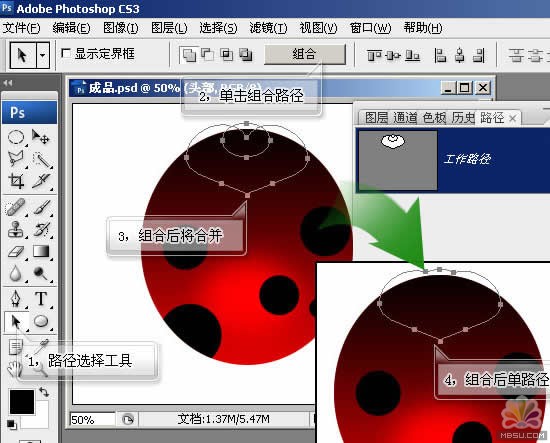
Photoshop結(jié)合Flash制作瓢蟲變色交互動畫(1)

使用鋼筆工具,在頭部層和斑點層中間,建立新的圖層,使用外形圖層選項,前景色為白色,在圓的三個點單擊,得到一個白色外形圖層。
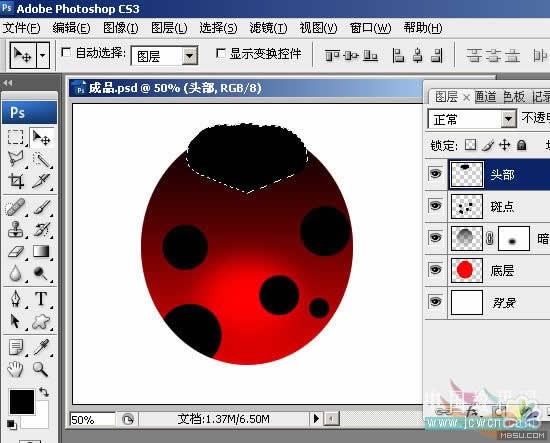
Photoshop結(jié)合Flash制作瓢蟲變色交互動畫(1)

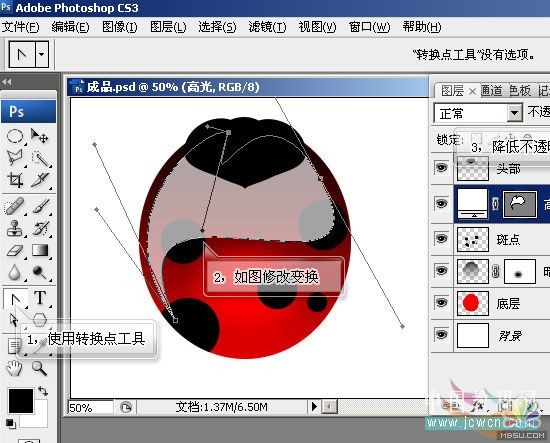
注重:這三個點的位置和比例。不要錯得過遠。這個白色的層,將成為瓢蟲的高光,即光滑材質(zhì)對光源反射的模擬。我們使用轉(zhuǎn)換點工具,拉動路徑中的控制點,把這個高光范圍修改為如圖所示。
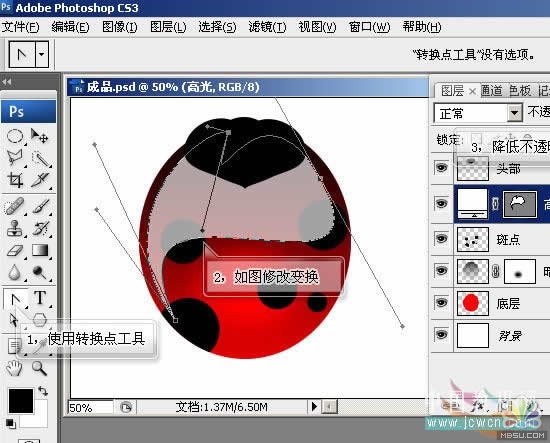
Photoshop結(jié)合Flash制作瓢蟲變色交互動畫(1)

這一塊相當于圓形物體對光源的反射。比如說,我們看到的汽車,它會反射四周的光線,車漆越好,就越像鏡子那樣把四周的景色反射回來,我們可以想象一下,在右上角那里有一個光源,它照在蟲蟲身上,光被反射出來進入我們的眼鏡會是什么樣子。當然,我們要做的,不是寫實類的蟲蟲,要帶些卡通味道。所以光源被高度抽象,成為現(xiàn)在這個樣子。在圖層窗口,修改該層不透明度,降低一些。

下面這步,我們把光源光做得更加透徹。
我們?yōu)檫@個外形圖層加入一個圖層蒙版。用很大的軟畫筆,用黑色在蒙版上涂抹。注重畫筆的不透明度一定要低,這樣可以做出非常柔和的過渡。假如你的畫筆過小,可以涂出來的效果會非常花,假如透明度過大,可以只一步就把它涂成透明的了。所以看一下配圖中,屬性欄上畫筆的設(shè)置,用它做為參考,想一想,我自己調(diào)一個參數(shù),會不會更好。
我們常做這樣的練習(xí),時間長了,就會把握好這個度了。
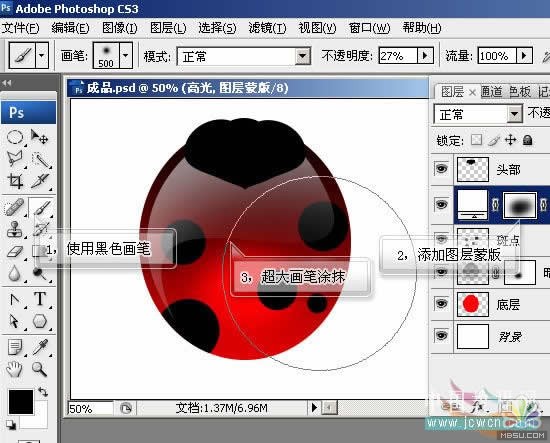
Photoshop結(jié)合Flash制作瓢蟲變色交互動畫(1)

這就好比我們學(xué)習(xí)工筆畫,用淡淡的顏色,一層一層的上色,并且還有漸變過渡,得到的效果是非常棒的,假如我們直接用很濃的顏色上色,則會出現(xiàn)很粗糙的筆觸。使用蒙版或者橡皮作畫也是如此。要學(xué)會過渡和漸進。

我們再回到暗色圖層的蒙版之上,用黑色畫筆,慢慢的把暗部再修飾一下,把光源反射區(qū)中的暗色再去掉一些,更加透徹。總之,做這個工作,就是要淡色慢涂,一點點的觀察調(diào)試,忌心急猛刷,一步到位。
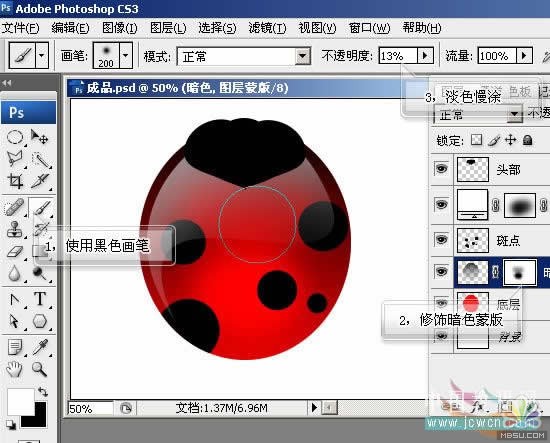
Photoshop結(jié)合Flash制作瓢蟲變色交互動畫(1)

下面俺放出最讓人眼前一亮的東東,估計這個東東大家都喜歡。讓大家在學(xué)習(xí)的過程中也能會心一笑。也祝大家在中國教程網(wǎng)論壇能學(xué)好玩好,多賺鈔票。

分享:AS3.0新手必讀-影片Loading
原代碼說明:1幀:/*********************************AS3.0LOADINGCODEwww.mhhf.netMAGICWINGSTUDIOBY2007-09-01*******************************

來源:模板無憂論壇//所屬分類:Flash教程/更新時間:2008-03-05
相關(guān)Flash教程
亚洲精品中文综合第一页| 欧美日韩亚洲综合一区二区三区| 91麻豆国产精品| 久久影院一区二区| 欧美性视频一区二区三区| 国产人妻互换一区二区| 精品在线亚洲视频| 国产91精品不卡视频| 久久亚洲AV无码| 精品国产区一区| av在线网站免费观看| 亚洲人成在线播放网站岛国| 欧美亚洲视频一区| 国产成人鲁色资源国产91色综| 亚洲aⅴ日韩av电影在线观看| 国产又大又黑又粗| 久久久久久这里只有精品| 欧美精品乱码视频一二专区| 精品少妇一区二区三区在线播放 | 欧美激情图片小说| 777色狠狠一区二区三区| 捷克做爰xxxⅹ性视频| 亚洲一区视频在线观看视频| 亚洲国产成人精品无码区99| 成人91在线观看| 日本一区免费观看| 国产精品99久久久久久久女警| 成人在线免费观看一区| 日精品一区二区三区| 国产有码一区二区| 内射后入在线观看一区| 国产欧美一区二区三区在线看| 99在线无码精品入口| 国产91色在线|免| 国产成人a人亚洲精品无码| 欧美在线观看视频| www.欧美国产| 国产在线视频不卡| 视频一区二区欧美| 91在线免费看片| 日本大胆欧美人术艺术动态| 国产精品视频入口| 日韩不卡一区二区三区| 国产欧美一区二区三区不卡高清| 精品亚洲国内自在自线福利| 欧美午夜精品久久久久免费视| 高清不卡在线观看| 亚洲欧美一二三| 国产精品不卡在线| 成人在线观看a| 欧美日韩国产中文精品字幕自在自线 | 黄色小网站91| 高清不卡一二三区| 亚洲日本japanese丝袜| 久久精品人人做人人爽97| 日韩精品一区二区免费| 亚洲精选视频免费看| 三级av免费观看| 91国产免费视频| 日韩欧美aaa| 欧美日韩人妻精品一区在线| 日韩欧美成人激情| 日韩在线观看视频一区二区| 不卡av电影院| 精品毛片在线观看| 好看的日韩精品| 2024国产精品视频| www.日日操| 色8久久人人97超碰香蕉987| 亚洲女优在线观看| 久久在线视频在线| 老司机午夜福利视频| 蜜桃狠狠色伊人亚洲综合网站| 久久亚洲综合av| 国产又大又黄又粗又爽| 日韩欧美三级在线| 久久精品视频5| 91久久在线播放| 99久久精品情趣| 日本成人中文字幕在线| 这里只有精品电影| 日本少妇全体裸体洗澡| 国产精品久久久久久一区二区| 国产一区欧美一区| 18岁网站在线观看| 欧美一级欧美三级| 天堂中文字幕在线观看| 91久久精品国产91性色| 99久久精品免费看国产免费软件| 国产一级做a爰片久久| 日韩女优av电影| 无码人妻精品一区二| 91免费在线视频网站| 久久精品在这里| 中国男女全黄大片| 久久精品国产2020观看福利| 乱h高h女3p含苞待放| 欧美日韩一区二区精品| 奇米888四色在线精品| 99自拍偷拍视频| 国产大屁股喷水视频在线观看| 国产人妖一区二区| 久久久久久久久久久久久女国产乱| 欧美亚洲国产视频小说| 国产第一页在线观看| 亚洲精品动漫久久久久| 国产伦精品免费视频| 91aaaa| 人妻av中文系列| 日韩在线视频免费播放| 欧美电影一区二区三区| 成人的网站免费观看| 欧美激情一区二区三区不卡| 亚洲一区二区在线播放相泽 | 成人午夜av电影| 欧美va在线播放| 国产精品88a∨| 成都免费高清电影| 色综合久久中文字幕综合网| 成人综合av网| 免费看一级一片| www.日韩大片| 国产日韩一区在线| 亚洲图片 自拍偷拍| 一炮成瘾1v1高h| 中文字幕亚洲专区| 国产亚洲欧美日韩高清| 欧美一区二区人人喊爽| 动漫av免费观看| 亚洲欧美综合7777色婷婷| 国产欧美视频在线观看| 日韩欧美三级电影| 国产91在线|亚洲| 久久手机视频| 亚洲欧洲韩国日本视频| 欧美第一黄色网| 美女福利视频在线| 久久99精品国产| 国产偷国产偷亚洲高清97cao| 午夜福利123| 成人久久18免费网站麻豆| 丰满少妇被猛烈进入高清播放| 欧美天堂在线视频| 欧洲日韩成人av| 精品国产伦一区二区三| 丰满亚洲少妇av| 国产精品视频免费观看| 五月婷婷久久久| 国产又大又长又粗又黄| 精品视频在线看| 在线观看亚洲欧美| 免费日韩电影在线观看| 91亚洲国产成人久久精品网站| 毛片毛片毛片毛片毛| 欧美日韩国产综合新一区| 国产亚洲精品美女久久久m| 极品尤物一区二区| 在线观看日韩精品| 最近中文在线观看| 欧美性资源免费| 亚洲一区二区天堂| 国产精品嫩草视频| 黄色一级片黄色| 5566中文字幕一区二区电影| 欧美国产日韩综合| 欧美做暖暖视频| 美女久久久久久久| 精品国产乱码久久久久久婷婷| 国产巨乳在线观看| 日韩精品极品视频在线观看免费| 国产一区高清在线| 亚洲国产欧美一区二区三区丁香婷| 欧美日韩黄色一级片| 色悠久久久久综合欧美99| 永久免费av无码网站性色av| 老司机精品视频网站| 亚洲精品在线观看www| 熟女少妇在线视频播放| 成人一级视频在线观看| 国产日韩欧美一二三区| 国产精品狼人久久影院观看方式| 欧美双性人妖o0| 欧美天堂一区二区三区| 五月激情婷婷网| 国产精品久久成人免费观看| 久久久女女女女999久久| 香蕉加勒比综合久久| 视频精品一区二区| 亚洲精品一区国产精品| 亚洲国产日韩av| 双性尿奴穿贞c带憋尿| 51精品国自产在线| 日韩在线观看第一页| 91成人免费视频| 天堂av免费在线| 日韩欧美国产小视频| 91精品人妻一区二区三区四区| 欧美国产日韩a欧美在线观看| 国产精品一二三在线观看| 亚洲一二三在线| 成人黄色小视频在线观看| 狠狠色噜噜狠狠狠狠色吗综合| 欧美又粗又大又爽| 少妇一区二区三区四区| 国产一国产二国产三| 69av视频在线| 美女洗澡无遮挡| 日本人视频jizz页码69| 韩国成人av| 精品国产乱码久久久久久牛牛| www.av天天| 97中文在线| 亚洲视频在线观看三级| www.日韩一区| 日本成人黄色片| 丰满熟妇人妻中文字幕| 亚洲国产综合自拍| 激情视频一区二区| 日韩欧美精品在线| 精品一区二区三区免费视频| 中文字幕乱视频| 久久久久福利视频| 韩国v欧美v日本v亚洲v| 亚洲视频一二三四| 久久久久久亚洲精品不卡4k岛国| 欧美精品一区二区在线播放| 亚洲成av人影院在线观看 | 午夜视频www| 欧美天堂亚洲电影院在线播放| 中国一级特黄毛片| 亚洲色图综合网| 国产精品探花视频| 欧美日本韩国在线| 青青影院一区二区三区四区| 日本久久久a级免费| 国产拍欧美日韩视频二区| 国产精久久久久久| 亚洲免费看av| 91麻豆精品国产自产在线观看一区 | 欧洲一区二区三区在线| 欧美午夜激情小视频| 亚洲成人精品影院| 欧美网站一区二区| 国产精品天干天干在线综合| 少妇又紧又色又爽又刺激视频| 国产一区二区不卡视频在线观看 | 久久中文字幕精品| 日韩av电影免费观看| 欧美午夜片欧美片在线观看| 亚洲男人天堂久久| 中文字幕一区二区在线视频| 欧美一级高潮片| 精品日产一区2区三区黄免费| 日韩精品免费电影| 欧美精品一卡两卡| 亚洲国产成人自拍| 第一次破处视频| 最新版天堂资源在线| 成熟了的熟妇毛茸茸| 国产一区二区视频播放| 91精品视频国产| 曰本女人与公拘交酡| 真实的国产乱xxxx在线91| 亚洲国产123| 哪个网站能看毛片| 国自产精品手机在线观看视频| 欧美日韩一区二区三区四区五区| 亚洲欧美综合另类在线卡通| 日本欧美一区二区在线观看| 天天爽天天狠久久久| 亚洲第一视频在线观看| 欧美aaaaa成人免费观看视频| 精品一区二区视频在线观看| 欧美日韩在线高清| 日韩中文字在线| 婷婷中文字幕综合| 欧美日韩在线视频一区二区| 亚洲二区在线观看| 91在线观看免费视频| 色婷婷在线视频| 国产一级精品在线| 精品乱码一区内射人妻无码| 午夜精品久久久久久久99热浪潮 | 亚洲男人的天堂av| 欧美日韩国产精品一区二区三区| 成人av资源| 一本久久a久久精品亚洲| 国产农村妇女毛片精品| 男人舔女人下面高潮视频| 不用播放器成人网| 中文在线一区二区| 国产 日韩 欧美 在线| 国产欧美综合一区| 久久天堂电影网| 国产精品久久久久久一区二区三区 | 色阁综合伊人av| 欧美激情一区二区三区四区| 久久久国产精品黄毛片| www.亚洲一区二区| 久久久精品一区| 最新久久zyz资源站| 一级黄色免费片| 国产色视频在线播放| 国产精品亚洲自拍| 欧美日韩色综合| 极品少妇一区二区| 亚洲女人久久久| 一区二区日本伦理| www.日韩.com| 一区二区在线观看免费| 精品人妻一区二区三区蜜桃| 精品人妻无码中文字幕18禁| 超碰97在线资源| 日韩av在线直播| 欧美国产精品v| 国产视频一二三四区| 美女黄色一级视频| 日韩wuma| 久久久久久91| 欧美视频在线不卡| 国产成人精品影院| 波多野结衣 久久| 久久久精品高清| 精品不卡在线| 久久精品在线播放| 午夜激情一区二区| 精品亚洲porn| 亚洲黄色一区二区| 中文字幕丰满乱码| 另类视频在线观看+1080p| 中文字幕久久久av一区| 亚洲丶国产丶欧美一区二区三区| 日韩精品一二三区| 国产污视频在线看| 下面一进一出好爽视频| 日韩精品一区二区三区色偷偷| 欧美黄色片免费观看| 欧美嫩在线观看| 久久天堂av综合合色蜜桃网| 精品久久人妻av中文字幕| 在线观看免费小视频| 成熟了的熟妇毛茸茸| 国产一区二区不卡视频在线观看| 中文字幕成人在线| 日韩欧美国产一区二区| 成人国产亚洲欧美成人综合网 | 91黄视频在线| 久久精品欧美日韩| 视频一区欧美精品| 青青青国产在线| 制服丝袜第二页| 国产 日韩 欧美在线| 国产精品国产三级欧美二区| 久久99热精品| 日韩高清av一区二区三区| 午夜精品爽啪视频| 91影院在线免费观看| 偷拍精品一区二区三区| 特黄视频免费看| 久久精品视频18| 国产欧美一区二| 精品久久久无码人妻字幂| 国产经典一区二区三区| 青青久久av北条麻妃海外网| 国产一区二区动漫| 欧美羞羞免费网站| 一区二区三区精品久久久| 99久久夜色精品国产网站| 老司机免费视频久久| 日本黄色一级视频| 人妻久久一区二区| 9.1成人看片免费版| 久草在在线视频| 欧美狂野激情性xxxx在线观| 久久超碰亚洲| 成人看片人aa| 日本中文字幕久久看| 久久亚洲精品一区| 亚洲视频一区二区三区| 亚洲电影免费观看高清完整版在线| 在线观看免费一区| 午夜精品在线视频一区| 亚洲欧洲国产日本综合| 久久婷婷成人综合色| 国产精品白丝jk白祙喷水网站| 日韩**一区毛片| 久久午夜电影| 国产综合在线播放| av中文字幕播放| av av片在线看| 国产毛片久久久久| 国产精品玖玖玖| 亚洲天堂免费av| 91久久久久国产一区二区| 伊人免费在线观看| 手机av免费观看| 亚洲精品毛片一区二区三区| 中文字幕免费高清网站| 午夜影院在线看| 精品国产一区二区三区四| 日韩三级视频在线| 天堂网免费视频| 亚洲高清在线看| 国产乱色精品成人免费视频| 国产精选久久久| 亚洲精品久久久狠狠狠爱 | 在哪里可以看毛片| 日韩人妻无码一区二区三区| 国产传媒在线看| 久久久久99精品成人片毛片|