再談用Flash引導線制作愛心圖案動畫_Flash教程
推薦:Flash教程:引導線制作愛心圖案動畫(1)本文介紹用 Flash 的引導線制作愛心圖案動畫的方法和技巧。 效果演示: 新建文檔,背景為黑色,其他設置默認 一.做心形元件 1.插入—新建元件,名稱為心形,類型:圖形,”確定”進入心形元件的編輯場景 圖1 2.把場景放大400%.禁止筆觸,填充色任意,用橢圓工具畫一個圓 圖2 選
前面我們介紹了龍飄飄寫的《用Flash引導線制作愛心圖案動畫》,本文介紹用Flash的引導線制作愛心圖案動畫的另一種方法。 這個方法的好處就是保證兩個心的間距是一樣大的。本文由中國教程網 清風掠影 原創。
效果演示:
一、新建一個Flash圖形元件,畫一個心,方法同《用Flash引導線制作愛心圖案動畫》前面部分。
二、新建一個名為“心動1”的影片剪輯元件,打開庫,把剛畫好的心元件放在圖層一中,然后添加引導層,在引導層中畫一個半心形的引導線~畫好引導線后點下圖層一第一幀,把心放在引導線的一端。
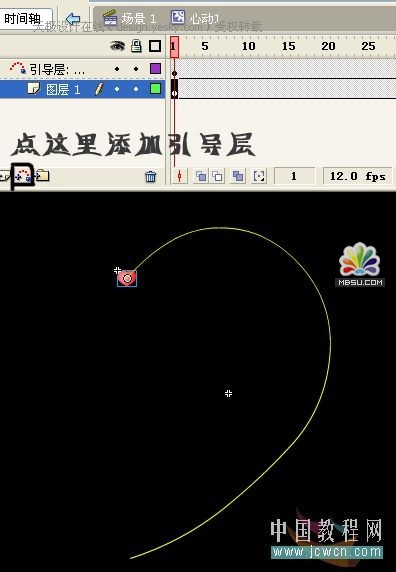 圖31
圖31
在引導層第55幀插入幀,在圖層一第55幀插入要害幀,然后把圖層一第55幀中的心放到引導線的另一端,放好后在圖層一第1幀右擊創建補間動畫。
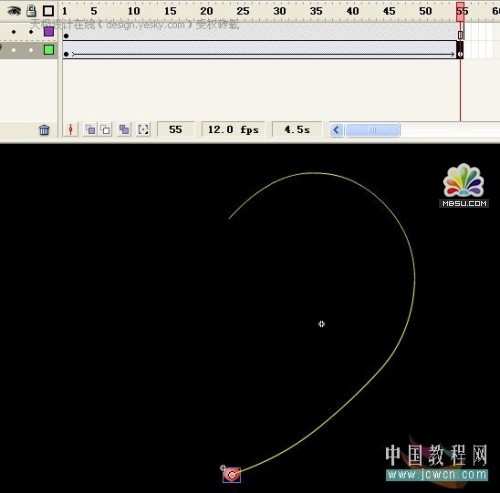 圖32
圖32
三、新建一個名為“心動2”的影片剪輯元件,打開庫,把剛做好的“心動1”影片剪輯放到場影中。
放好后,點下這個元件,按Ctrl C復制,在第5幀插入關健幀,然后按Ctrl Shift V粘貼到原處,再在第10幀插入要害幀,再按Ctrl Shift V粘貼到原處……
以此類推,每隔5幀插入一個要害幀,直到50幀插入要害后,在55幀插入幀,然后新建一個圖層2,在55幀插入要害幀,然后按F9打開動作面版,輸入stop();
 圖33
圖33
四、回到場景中,打開庫,把“心動2”影片剪輯元件拖到場景中,然后按Ctrl C復制,再按Ctrl Shift V粘貼到原處,點下粘貼后的那個心元件,然后選擇修改——變形——水平翻轉。
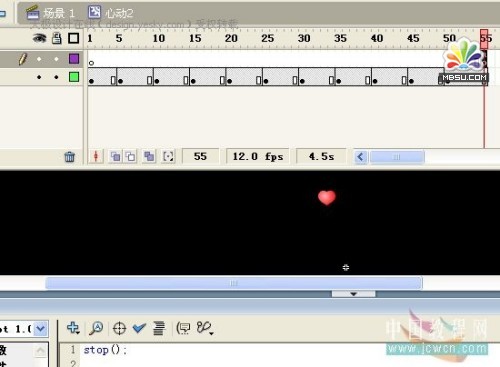 圖34
圖34
最后,把翻轉后的那個心和第一個心位置重疊就完成了。
其實主要就是第三步那里,一定記得每隔5幀插入一個要害幀后,要按一次Ctrl Shift V。
提示:做好一個引導線的心形影片剪輯,然后再創建個影片剪輯來做一半的動態愛心,最后場景中反下方向。
加張圖,一半動態心的圖層。
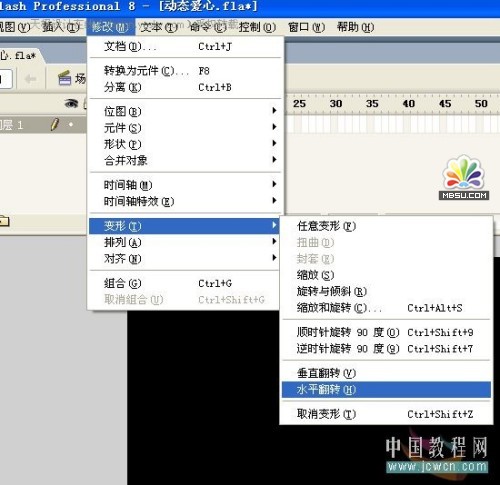 圖35
圖35
分享:通過實例學習Flash AS3.0——案例六首先聲明 :本人大菜鳥一個,剛接觸AS3不久,許多理念還沒來得及灌輸,這些case都是從網上down的,但因為解說是英文的,不利我們學習,我就充當一個translater,順便可以讓自己鞏固一下知識。 水平有限,錯誤難免,歡迎大蝦小蝦,大鳥小鳥指正。 下面進入正題: 案例6
- 相關鏈接:
- 教程說明:
Flash教程-再談用Flash引導線制作愛心圖案動畫
 。
。