將字體嵌入PowerPoint文件隨身攜帶_PPT技巧提高
教程Tag:暫無Tag,歡迎添加,賺取U幣!
推薦:一秒鐘快速在PPT里插入100張圖片編者按:當微軟的Office與微軟VB中的宏功能相遇時,便可以創造出強大的功能,例如在這篇文章中就介紹了利用這兩個工具瞬間插入上百張圖片。 如果要插入幾十甚至幾百張圖片,并且要求每張圖片插入到每張幻燈片頁面上(即有幾張照片就要有幾張幻燈片)你會怎么做? 按照
我們經常會遇到這樣的情況:由于每臺計算機中安裝的字體文件不同,在一臺計算機上制作好的PowerPoint課件在另一臺計算機上打開時,設定的字體會發生改變,影響課件的播放效果。
其實,只要在保存PowerPoint文件時選擇“嵌入TrueType字體”,就可以讓PowerPoint將字體“隨身帶”了。設置方法如下。
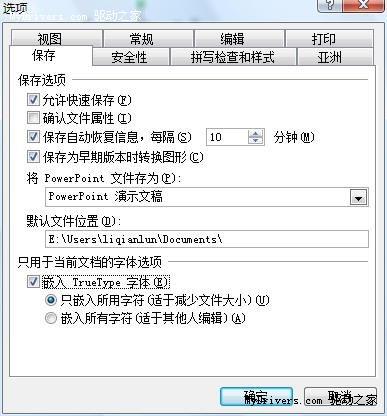
打開一個PowerPoint文件,單擊菜單欄中的〔工具〕按鈕,在下拉菜單中選擇“選項”命令,系統會打開“選項”對話框,切換到“保存”標簽,選中其中的“嵌入TrueType字體”選項。為了減少演示文稿的容量,在選中“嵌入TrueType字體”選項后,再選定下面的“內嵌入所用字符”選項。單擊〔確定〕關閉“選項”對話框。
分享:遠程共享廣播PPT演示幻燈片的方法小章是公司市場開發部的商務經理,喲常要給客戶演示新產品應用,每次都要親自上門到客戶那里去演示幻燈片,身心疲憊,推廣效果甚微。自從我推薦他使用PPT 2010后情況就大為改觀了。 第一步:運行PPT2010,在本地電腦上打開事先制作好的新產品說明PPT文稿,點擊左上角的
相關PPT技巧提高:
- 相關鏈接:
- 教程說明:
PPT技巧提高-將字體嵌入PowerPoint文件隨身攜帶
 。
。