教你關閉PowerPoint2007自動調整文本_PPT技巧提高
推薦:將字體嵌入PowerPoint文件隨身攜帶我們經常會遇到這樣的情況:由于每臺計算機中安裝的字體文件不同,在一臺計算機上制作好的PowerPoint課件在另一臺計算機上打開時,設定的字體會發生改變,影響課件的播放效果。 其實,只要在保存PowerPoint文件時選擇“嵌入TrueType字體”,就可以讓PowerPoint將字體“
在PowerPoint2007中,占位符是一種帶有虛線邊緣的框,絕大部分幻燈片版式中都有這種框。在這些框內可以放置標題及正文,或者是圖表、表格和圖片等對象。默認情況下,PowerPoint2007會隨著輸入內容的多少來調整文本大小以適應占位符的大校不過,有時你可能不需要這個“自動調整文本”功能,那么,你可以試試下面的方法將其關閉。
一、“自動調整選項”按鈕法
當PowerPoint2007根據占位符的大小自動調整文本的大小后,會在文本的左側出現“自動調整選項”按鈕。單擊該按鈕,然后單擊“停止根據此占位符調整文本”,則PowerPoint2007將還原文本本來的大小,而不會縮小文本的大校同時,PowerPoint2007還會關閉該占位符的“自動調整文本”功能。
二、“自動更正選項”設置法
使用“自動調整選項”按鈕只是關閉當前占位符的“自動調整文本”功能,如果你想一勞永逸地關閉PowerPoint2007對所有占位符的“自動調整文本”功能,可進行如下設置:
單擊“Microsoft Office 按鈕”,然后單擊“PowerPoint 選項”。 單擊“校對”,然后在“自動更正選項”下,單擊“自動更正選項”。單擊“鍵入時自動套用格式”選項卡,然后在“鍵入時應用”下,清除“根據占位符自動調整標題文本”和“根據占位符自動調整正文文本”復選框,單擊“確定”按鈕。
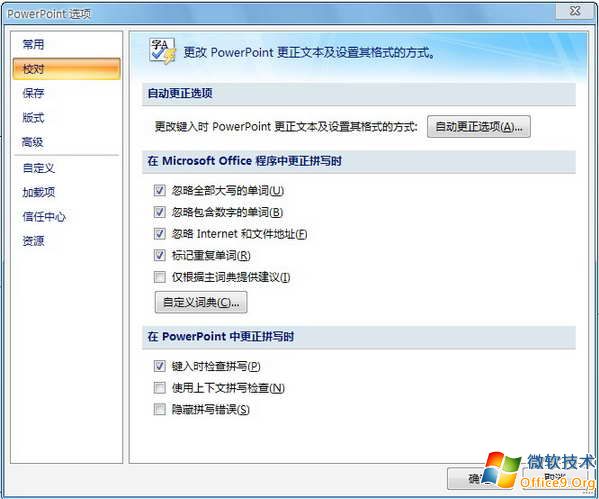
●設置自動更正選項
分享:一秒鐘快速在PPT里插入100張圖片編者按:當微軟的Office與微軟VB中的宏功能相遇時,便可以創造出強大的功能,例如在這篇文章中就介紹了利用這兩個工具瞬間插入上百張圖片。 如果要插入幾十甚至幾百張圖片,并且要求每張圖片插入到每張幻燈片頁面上(即有幾張照片就要有幾張幻燈片)你會怎么做? 按照
- 相關鏈接:
- 教程說明:
PPT技巧提高-教你關閉PowerPoint2007自動調整文本
 。
。