photoshop基礎教程:新手扣圖實例_PhotoShop基礎教程
教程Tag:暫無Tag,歡迎添加,賺取U幣!
今天給大家發一個photoshop基礎教程:新手扣圖實例,在通道里,白色代表有,黑色代表無,它是由黑、白、灰三種亮度來顯示的,也可以這樣說:如果我們想將圖中某部分扣下來,即做選區,就在通道里將這這一部分調整成白。
 |
| 圖1 圖片素材 |
1.當我們拿到一張圖片的時候,首先應該先分析,此圖更適合什么樣的方法來做效果更好。打開此圖,經觀察,可以看出圖的背景和前景色的差距比較大,所以,我們完全可以利用通道的方法來做。
2.分析完成,指定選用通道方案,現在開始實施,打開通道面板,然后在通道面板上對各通道進行觀查,看哪一張個的背景和前景色色相相差更大。
我們前面提到過,用通道進行扣圖做選區,主要是通過圖像背景和前景色的色相差別的明度差別來做,而此圖中,我們發現,在通道面板中,綠色和藍色都可以,而綠色的反差更大一些,所以這里我選擇了綠色通道為目標,好了,開始:
3.為了不破壞原圖,我們將綠色通道進行復制,得到如圖2顯示:
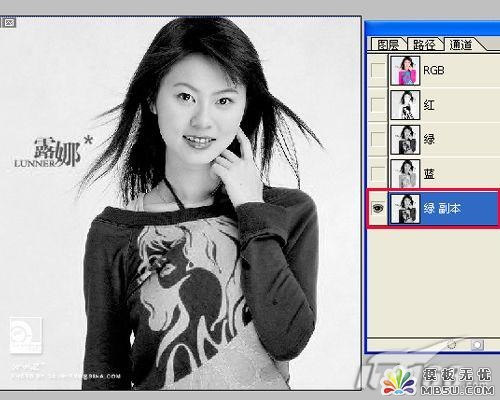 |
| 圖2 Photoshop復制綠色通道 |
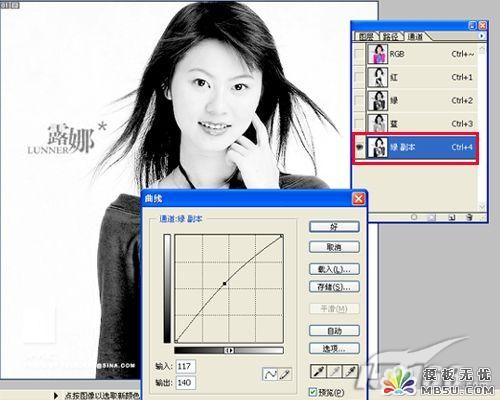 |
| 圖3 Photoshop曲線調整 |
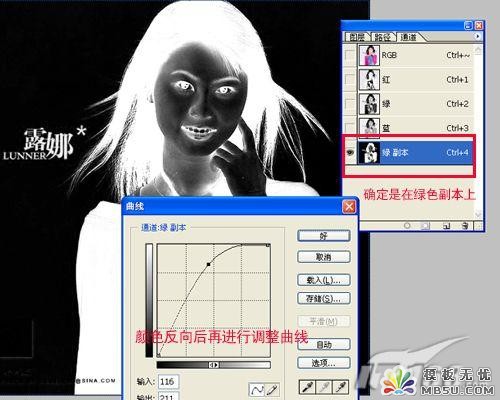 |
| 圖4 Photoshop曲線調整 |
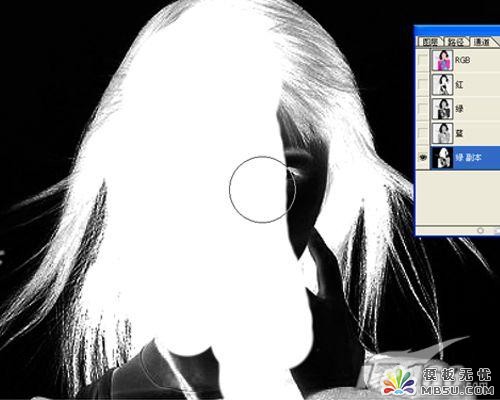 |
| 圖5 Photoshop調整背景色 |
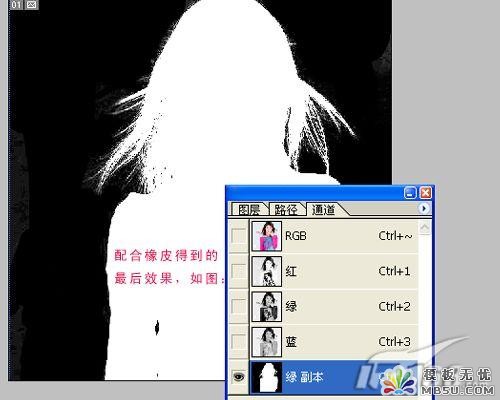 |
| 圖6 Photoshop通道效果 |
8.好了,將白色的人物MM載入選區吧。
9.回到圖層面板,大家就會發現,人物MM就這樣被我們輕松的扣下來,套在選區里了,如圖7。
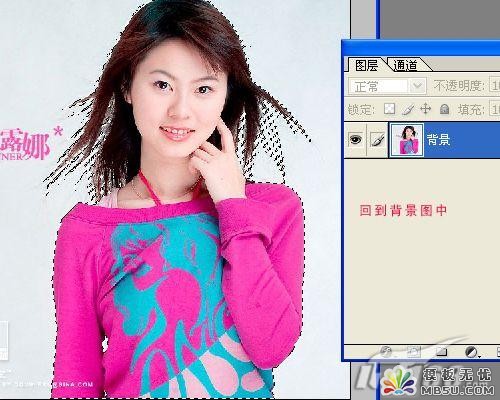 |
| 圖7 Photoshop載入選區 |
10.將選區內的MM單獨存到另一個圖層中,以便我們給她換個漂亮的背景,快捷鍵:CTRL+j,這是拷貝選區到新圖層的意思。
11.添加新層,填充顏色或是直接拖動一張圖片到此圖,如圖8所示:
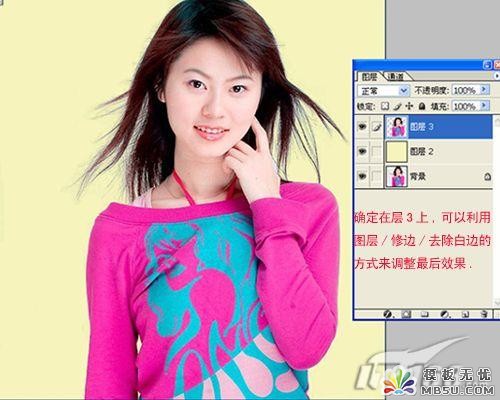 |
| 圖8 最終完成效果 |
如果效果不是太好,就像此圖,因為是在近似于白色背景上扣下來的,所以人物周圍有白色毛邊,那就在圖層菜單/修邊/去除白邊修整一下就好。
Photoshop在線視頻教程 Photoshop視頻教程下載
- 多媒體學Photoshop CS4視頻教程 Photoshop CS3專家講座視頻教程 Photoshop照片處理視頻教程 最新Photoshop CS4教程 Photoshop婚紗與寫真實用教程 Photoshop CS4教程_基礎篇 Photoshop CS4教程_實例篇 Photoshop畫漫畫視頻教程 最新Photoshop CS4視頻教程 photoshop繪畫技巧視頻教程 Photoshop CS全面通教程(下) photoshop cs4視頻教程 PhotoshopCS2中文版視頻教程 PS CS4視頻教程 PS后期效果圖處理視頻教程 photoshop繪畫與合成視頻教程 Photoshop CS4 通道、特效視頻教程 Photoshop文字藝術效果100例視頻教程 Photoshop CS全面通教程(上) PS卡通畫教程 ps照片處理視頻教程 photoshopCS4中文版完全自學手冊 Photoshop照片處理實例視頻教程 Photoshop從頭學系列視頻教程 Photoshop CS4 視頻教程 Photoshop平面設計視頻教程 Photoshop實例教程海報制作
- PS人物數碼照片處理技法大全視頻教程 Photoshop CS 質感傳奇素材CD 《大師之路》Photoshop CS2教程 祁連山打造逼真名貴男士手表 平面三維設計七種武器II Photoshop CS4完全自學教程 萬晨曦現場講授photoshop入門視頻教程 Photoshop制作機械蜘蛛 21互聯photoshop cs視頻教程 Photoshop CS3專家講堂視頻教程 Photoshop CS2 高手之路 Photoshop實例視頻教程 photoshop實例教程100例 Photoshop應用技巧 FIF 小組Photoshop視頻教程 Photoshop CS3特輯視頻教程下載
相關PhotoShop基礎教程:
- 相關鏈接:
- 教程說明:
PhotoShop基礎教程-photoshop基礎教程:新手扣圖實例
 。
。