PS制作一個青蘋果_PhotoShop實例教程
第一步:
按一下設置建立新文檔

第二步:
建立新層命名為“蘋果”,用橢圓選區工具,按如下圖形拖出選區。選擇漸變工具,選取由前景色到背景色的徑向漸變。前景色為:#88cc33,背景色:#005522,按如下方式填充選區。# n9 W1 c2 {1 M, d M9 L1 {

第三步:0 \3 N3 M% i+ H( N* o) u
應用內陰影樣式,設置如下:混合模式:正片疊底,不透明度:75%,角度-90,距離45像素,大小80像素。5 s S2 J% U; |* }6 e

第四步:
建立新層命名為“紋理”,CTRL+單擊“蘋果層”載入選區,應用第一步的顏色設置,執行濾鏡 》渲染 》 云彩,然后執行濾鏡 》扭曲(distort)》球面化,數量為100%,模式為正常。圖層混合模式設置為柔光。

第五步:
在最上面建立新層,命名為“斑點”。使用畫筆工具,前景色設置為#ccdd99。另外,主直徑設置為5,硬度為100,在蘋果周圍單擊以放置一些斑點。
將主直徑設置為3,再放置一些斑點。CTRL+單擊“蘋果”圖層載入選區。執行濾鏡》模糊》動態模糊(motion blur),角度設為90,距離為3像素。執行濾鏡》扭曲》球面化,數量設為100,模式為正常,然后應用。 設置層混合模式為疊加(overlay),不透明度為50%。CTRL+D取消選擇。, g. n( q, v |

第六步:
在上面建立新層命名為“凹處”。使用橢圓選區工具建立選區。填充白色然后取消選區。 建立另一層命名為“凹處陰影”。建立橢圓選區,填充白色。
ALT+單擊圖層面板里“凹處陰影”和“凹處”層之間的分割線。CTRL+D取消選區。這將“凹處”層定義為“凹處陰影”層的剪貼蒙版。現在將“凹處”層的混和模式設置為正片疊底。; C6 a4 G4 K0 S. ^& \4 U, E4 h
回到“凹處陰影”層,應用高斯模糊,半徑為17像素。層不透明度設置為75%。你建立的凹處橢圓可能不一樣,你可以調整高斯模糊的半徑以避免橢圓上部可見。6 o7 y& p( J" C

第七步:
現在我們將建立一些高光。在最上面建立新層命名為”高光1“。用橢圓選區工具建立選區,填充白色。現在建立一個更大一點的選區,按下DELETE鍵以刪除選區。取消選擇,執行濾鏡》模糊》高斯模糊,應用10像素模糊。% Q+ c1 e' }; {3 C. D, y. S

第八步:
在最上面建立新層命名為”高光2“,用橢圓選區工具建立選區,填充白色。另外建立一個選區,按下DELETE刪除。另外,別忘了刪掉下面的白色。取消選擇,執行濾鏡》模糊》高斯模糊,應用8像素模糊。0 p' h% r7 X5 z2 p. v! B

7 i2 `5 ]+ b% ?! K2 l- ?
第九步:
在”高光1“層下面建立新層命名為”黑色“。顧名思義,我們將填充為黑色。現在選擇”黑色“層,”高光1“層和”高光2“層,按下CTRL+E將他們合并。執行濾鏡》筆觸效果(Brush Strokes)》噴灑(Spatter)。噴灑半徑設置為6像素,平滑度為14。CTRL+單擊”蘋果“層載入選區,執行選擇》反選,按下DELETE刪除。層混合模式設置為濾色(SCREEN)。取消選區) |( ]$ T/ N: s$ W

第十步:" `" _2 H0 \6 Q9 u! _9 }
在”斑點“上建立新層命名為”紅色“。用橢圓選區工具建立選區,填充顏色#ffbe00。CTRL+單擊”蘋果“層載入選區。執行濾鏡》模糊》高斯模糊應用50像素模糊。然后設置層混合模式為”色相“(Hue)。CTRL+D取消選區。

第十一步:
在”紅色“層下面建立新層命名為”黃色“。用橢圓選區工具建立選區,填充顏色#fff444,CTRL+單擊”蘋果“層載入選區。執行濾鏡》模糊》高斯模糊,應用50像素模糊。然后設置混合模式為”強光“,不不透明度為75%。CTRL+D取消選區。

第十二步:
在最上面建立新層命名為”反光“。用矩形選區工具建立選區,填充白色。我們將建立窗戶反光。建立兩個矩形選區,如果。然后刪除。

第十三步:
在圖層面板里為”反光“層建立蒙版,點擊添加層蒙版按鈕。選擇漸變工具,設置為線性漸變。用漸變填充蒙版。如圖。
此時選中的是圖層蒙版,點擊“反光”層圖標回到該層。然后執行濾鏡》模糊》高斯模糊,應用8像素。、然后執行編輯》變換》變形,從預定義的列表中選擇扇形,彎曲設置為-20%。

第十四步:& L5 r" Q% H5 F- |$ ^
在最上面建立新層命名為”背景光“。CTRL+單擊”蘋果“層,將選區填充白色。在選區工具選中的狀態下用方向鍵將選區左移10像素。然后刪除。: x5 B& @: @ U1 S5 u% F
再CTRL+單擊”蘋果“層載入選區。執行濾鏡》模糊》高斯模糊,應用7像素模糊。CTRL+D取消選區。選擇橡皮擦工具,主直徑設為270像素,硬度為0.將背景光的下部擦掉。如圖。% J! r% e( K. t# ?

第十五步:0 |3 E' o- } B; J6 s& U
建立新層,命名為”柄“。選擇鋼筆工具,在選項里設置為路徑。為蘋果畫一個柄的曲線。現在選擇畫筆工具,打開畫筆面板。在圖形動態里,設置動態控制為尺寸到漸隱。設置為尺寸漸隱到70,最小畫筆直徑為20%。畫筆筆尖形狀下,直徑設置為14像素,硬度為100%。現在將前景色設為#884411。. O# Z4 F+ ^9 N+ P
進入路徑面板,打開路徑面板彈出菜單。(單擊上部右邊的小三角行打開),選擇描邊路徑,工具設置為畫筆。 點擊路徑面板里路徑之外的地方。(取消路徑在工作區的顯示)。CTRL+單擊”凹處“層載入選區。1 n* T: Q5 K9 I# N5 ?
選擇矩形選區工具,按下SHIFT鍵,建立選區蓋住柄的上部。執行選擇》反選,然后刪除多出的部分。取消選區。
你建立的路徑將儲存為”工作路徑“。它將保留到直到你畫另外一條路徑,此時新的路徑將成為”工作路徑“。如果你想保留當前路徑,你可以給它命名。這樣你畫新路徑的時候當前路徑就不會丟失。
如果你不希望路徑出現在工作區,只需要在路徑面板里,點擊路徑外的任何地方。

第十六步:1 T% J& q" m) B) u4 R7 m: a6 l
建立新層命名為”柄高光“。選擇畫筆工具,主直徑設置為5像素。前景色設置為白色。進入路徑面板,確保工作路徑選中。打開彈出菜單,選擇描邊路徑,工具選為畫筆。點OK。
CTRL+單擊”柄“層,執行濾鏡》模糊》高斯模糊,應用1像素模糊。層不透明度設置為40%。選擇”柄“層,執行濾鏡》噪點》添加噪點。數量設為3%,分布為Uniform, 確保單色選中。CTRL+D取消選擇。
選擇加深工具(BURN),用一種柔和的畫筆(我這里主直徑為65像素,硬度為0),將柄的下部描暗一些。 F4 f( C! J9 Z: y5 L/ ]+ I; U

第十七步:
在”柄“層下面建立新層命名為”柄陰影“。選擇矩形選區工具建立選區。填充白色,取消選區。執行編輯》變形》角度。如圖改變角度。
執行濾鏡》模糊》高斯模糊,半徑設為7像素,應用。 選擇橡皮擦工具,應用柔和畫筆,擦掉上部的陰影。然后CTRL+單擊”凹處“層。選擇矩形選區工具,按下SHIFT鍵,建立選區蓋住陰影的上部分,執行選擇》反選,按DELETE刪除。取消選區,層不透明度設為60%。

第十八步:; U8 [' d C7 i, p% [6 _
在合并圖層前,我們還有一些收尾工作要做。首先,我將背景填充為 #004400色。然后我做了些小調整,將”高光“層不透明度設置為85%,”紅色“層85%,”黃色“層35%,”凹處陰影“95%,”背景光“60%,”反光“55%。
通過對”蘋果“層應用內發光樣式,使邊緣變得較暗,設置為:正片疊底,不透明度30%,大小20像素,顏色為 #003300,還將”蘋果“層的內陰影不透明度設為45%。
最后,我對”斑點“層應用了外發光樣式,設置為:正片疊底,不透明度60%,顏色#2b2b2b,大小8像素。現在選擇除了”背景“層的所有層,執行層》新建》從圖層建立組。命名為”蘋果“。: X2 q. H5 x5 w2 D; c: ]

第十九步:
在蘋果組下面建立新層命名為”陰影“。 選擇橢圓選區工具建立選區,填充黑色。取消選區,執行濾鏡》模糊》高斯模糊,應用40像素模糊。( v- S1 W/ ~. f/ w9 c0 X

第二十步:* g$ C# n' L6 U, U
在”背景“層上新建一層命名為”光線“。選擇橢圓選區工具建立選區。填充顏色#338833。取消選區,執行濾鏡》模糊》高斯模糊,應用75像素模糊。
第二十一步:0 i0 ]5 H( z+ q( F6 l% g% F
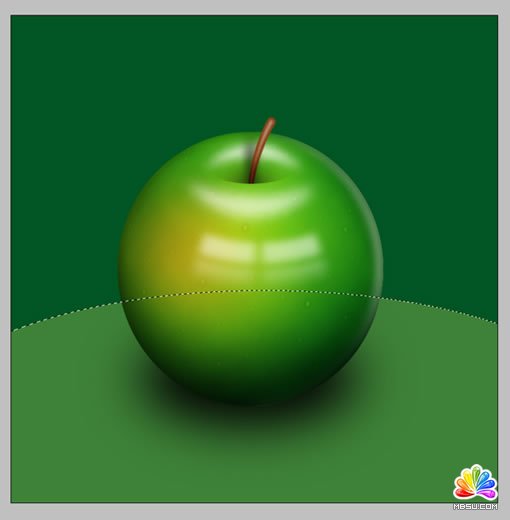
現在蘋果已經好了,但看起來很像一個球。你可以通過變形工具使其呈現蘋果的形狀。右鍵點擊蘋果組,合并。 執行編輯》變形》warp,將其扭曲,是它看起來像蘋果。8 b! `: R0 z7 {& j

完工:9 W+ X6 q- a6 D$ X* c: L6 {
你將看到可能變形將導致邊緣鋸齒或扭曲。你可以通過CTRL+單擊蘋果層,執行選擇》修改》羽化,設置1像素。然后執行選擇》反選,點擊DELETE三到四次將扭曲的邊緣刪除。。現在。。。完工了。 J6 N3 x( T' N/ H1 G2 f1 ~9 Q

Photoshop在線視頻教程 Photoshop視頻教程下載
- 多媒體學Photoshop CS4視頻教程 Photoshop CS3專家講座視頻教程 Photoshop照片處理視頻教程 最新Photoshop CS4教程 Photoshop婚紗與寫真實用教程 Photoshop CS4教程_基礎篇 Photoshop CS4教程_實例篇 Photoshop畫漫畫視頻教程 最新Photoshop CS4視頻教程 photoshop繪畫技巧視頻教程 Photoshop CS全面通教程(下) photoshop cs4視頻教程 PhotoshopCS2中文版視頻教程 PS CS4視頻教程 PS后期效果圖處理視頻教程 photoshop繪畫與合成視頻教程 Photoshop CS4 通道、特效視頻教程 Photoshop文字藝術效果100例視頻教程 Photoshop CS全面通教程(上) PS卡通畫教程 ps照片處理視頻教程 photoshopCS4中文版完全自學手冊 Photoshop照片處理實例視頻教程 Photoshop從頭學系列視頻教程 Photoshop CS4 視頻教程 Photoshop平面設計視頻教程 Photoshop實例教程海報制作
- PS人物數碼照片處理技法大全視頻教程 Photoshop CS 質感傳奇素材CD 《大師之路》Photoshop CS2教程 祁連山打造逼真名貴男士手表 平面三維設計七種武器II Photoshop CS4完全自學教程 萬晨曦現場講授photoshop入門視頻教程 Photoshop制作機械蜘蛛 21互聯photoshop cs視頻教程 Photoshop CS3專家講堂視頻教程 Photoshop CS2 高手之路 Photoshop實例視頻教程 photoshop實例教程100例 Photoshop應用技巧 FIF 小組Photoshop視頻教程 Photoshop CS3特輯視頻教程下載
- 相關鏈接:
- 教程說明:
PhotoShop實例教程-PS制作一個青蘋果
 。
。