大約有 142 項符合查詢結果。(搜索耗時:0.0075秒)
- PS濾鏡教程:給人物加上神奇的閃電
-

- PS濾鏡給人物加上神奇的閃電,濾鏡的功能確實強大,如果控制的好的話可以做出很多非常不錯的效果圖。省去了手繪的艱難過程。下面的教材將用簡單的云彩濾鏡來制作閃電效果,是不是非常神奇,趕快嘗試吧。 原圖 最終效果 1、創建一個新文檔,大小為 700 * 200 p
- 2009-11-29 00:43:07
- PS濾鏡教程:制作籃球海報的炫彩光線
-

- 先看最終效果。 原圖: 我們用鋼筆工具或者套索工具把人物圖片選擇出來,然后復制粘貼到一個新圖層。 按CTRL+L調整色階: 然后添加外發光特效,設置圖層樣式,顏色設置為#b4ff00,設置效果如下。 現在選擇整個背景。 添加高斯模糊,選擇“濾鏡—模糊—高
- 2009-11-29 00:43:05
- 用PS濾鏡打造的人物淡彩裝插畫效果
-

- 原圖 效果圖 1、打開原圖,復制一層,圖層模式選擇濾色(作用 提亮照片).2、新建圖層,按Ctrl+alt+shift+e蓋印圖層,然后 濾鏡--其他--高反差保留為1,圖層模式改為強光,然后 按ctrl+J復制圖層三次.3. 建圖層,按Ctrl+alt+shift+e蓋印圖層,濾鏡--模糊--高斯
- 2009-11-29 00:43:03
- PS手繪實例教程:手繪芭芭拉“Barbra”人物
-

- Barbra 取材自 Deviant Art 上一幅非常令人震撼的照片,但我并不想簡單的把照片復制一遍,而是希望用簡單個性的色彩,把角色呼之欲出的那種狀態表現出來。因此我下了很大力氣來處理眼睛和嘴唇,讓它們為角色帶來生命與活力。 步驟1:線稿 第一步是在參考照片
- 2009-11-29 00:43:01
- PS濾鏡教程:3D變換濾鏡打造超炫的立體水晶效果
-

- 先看最終效果 制作步驟: 1、在Photoshop中新建一個大小為500*500像素的文件。然后建立一個新的圖層命名為“立方體”,而后執行濾鏡—渲染—3D變換,在其中作出如下的立方體如圖。 接下來用軌跡球工具拖出如下形狀并單擊好確定如圖。 2.在建立一個稍微大點的
- 2009-11-29 00:43:01
- PS濾鏡教程:制作河流照片的水流效果
-
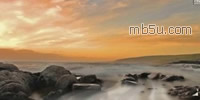
- 原圖 效果圖 合成圖效果 教程步驟如下 首先打開這張圖,由于我們只是想做水的的效果,所以我們需要來調整圖片的對比,讓巖石盡可能的突出,這里我們用到了“圖像”---“調整”----“陰影/高光”來調整。調整后的圖片你會發現圖片亮度也提高了。 隨著亮度提高
- 2009-11-29 00:43:00
- PS手繪實例教程:手繪頭發
-
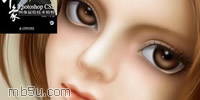
- 效果圖: 1.“鋼筆工具”勾出頭發的輪廓,填充一個頭發的中間色。便于后面加深和減淡顏色的操作。 2.單擊工具箱中的“加深工具”,選擇筆刷大小為60像素的柔性畫筆,選擇“范圍”為“中間調”,設置“曝光度”為20%左右,加深頭發陰影位置,把頭發的體積感表
- 2009-11-29 00:42:08
- Photoshop摳圖教程:PS摳圖技巧大全
-

- 本教程非常全面的講解了多種摳圖方法,其中第二種方法圖層模式摳取法是比較少見的,不過卻非常方便,只需要把背景調成白色,然后改變圖層混合模式,再稍微用蒙版涂一下就完成,非常快捷。其它的方法基本上都是常用的。摳圖的時候需要根據具體圖片設定最佳方
- 2009-11-29 00:42:08
- PS新手教程:PS鋼筆工具的使用
-

- 新手必看的PS鋼筆工具,簡介:本教程讓我們怎樣掌握photoshop鋼筆工具操作細節,如何操作描繪出企鵝的輪廓。 最終效果預覽 步驟一 在photoshop中打開圖片重設你想要的大
- 2009-11-29 00:42:04
- PS新手教程:PS畫筆面板工具的預設方法
-
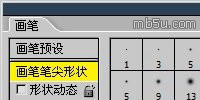
- 新手必看的PS畫筆面板的預設方法,除了直徑和硬度的設定外,Photoshop針對筆刷還提供了非常詳細的設定,這使得筆刷變得豐富多彩,而不再只是我們前面所看到的簡單效果。快捷鍵〖F5〗即可調出畫筆調板,注意這個畫筆面板與畫筆工具并沒有依存關系,這是筆刷的
- 2009-11-29 00:42:04
- PS新手教程:六種常用的去除文字的方法
-
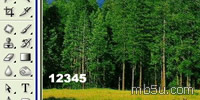
- PS去除文字的幾種方法, 1、使用仿制圖章工具去除文字。 這是比較常用的方法。具體的操作是,選取仿制圖章工具,按住Alt鍵,在無文字區域點擊相似的色彩或圖案采樣, 然后在文字區域拖動鼠標復制以復蓋文字。 要注意的是,采樣點即為復制的起始點。選擇不同的
- 2009-11-29 00:41:53
- PS新手教程:通道混和器的應用技巧詳解
-
- 詳解PS通道混和器的應用技巧 一、歸納的幾個要點 根據通道和三原色原理,有規律(在頭腦里一定要熟記!): 在RGB顏色模式中, 通道紅——越亮畫面就越紅少青;越暗就越青少紅; 通道綠——越亮畫面就越綠少品;越暗就越品少綠; 通道藍——越亮畫面就越藍少
- 2009-11-29 00:41:52