大約有 142 項符合查詢結果。(搜索耗時:0.0042秒)
- Ps實例教程:重陽節海報的制作
-

- 來看看歡慶的日子吧. 本photoshop實例主要以九月初九九“重陽節”為主題,主要用了漸變、鋼筆、圖層混合模式等工具,希望大家喜歡!先看效果圖: 效果圖 1、運行Photosop CS4軟件,執行菜單:“文件”/“新建”(快捷鍵Ctrl+N),新建一個文檔并設置寬度105
- 2009-11-29 00:41:50
- PS新手教程:用PS摳出玻璃杯融入環境
-

- 首先,我們想在一個有書架的屋內放一個大的玻璃瓶,通過我們的處理,使他達到象是真的存在于這個屋內一樣。 下面是屋子的樣品以及我在百度上搜到的一些相關的效果,大家以后做的時候也可以先搜一下,以達到更加真實的效果。 以上所引用的水杯及茶杯圖片
- 2009-11-29 00:41:49
- PS新手教程:用PS橡皮擦摳簡單背景頭發
-

- 本教程主要介紹一些摳圖的基本操作 原圖 效果圖 使用的工具: 打開原圖,復制一層,用工具將大部份背景選中 添加蒙版。然后打開一張素材拖進來,放到副本層之下。 選擇背景橡皮擦工具,設置如下: 設置前/背景顏色(前景設為頭發的顏色,背景色設為
- 2009-11-29 00:41:48
- PS手繪教程:手繪水墨美女畫
-

- 工具 : PHOTOSHOP CS3 友基PF8060繪圖版 用PS畫過水墨畫嗎?沒有的話這次咱們一起用PS繪制一幅水墨作品。這次過程中需要自制筆刷。 完成圖: 1、新建文件,在背景層用噴槍為畫布作舊,模擬紙張感覺。 2、為了墨跡毛筆的質感,我們來自制一個筆刷。首先新件
- 2009-11-29 00:41:46
- PS手繪教程:桃花下的漂亮MM
-

- 今天一時沖動又弄了張畫,冥思苦想寫下這篇業余教程,前些天我們鼠繪速成群有很多同學能畫線稿,可是接下來就不知道咋辦了,今天咱就解析一番. 最終效果圖: 繪制(桃花淚)所需材料: 電腦一臺(奔4就別考慮了) 鼠標一個(下面有個疙瘩的就別考慮了) 線稿一張(我是借
- 2009-11-29 00:41:26
- PS摳圖教程:圖層模式的“顏色混合帶”
- 摳圖 有很多種方法,但任何一種摳圖方式都無法以一蓋全,今天我們介紹 Photoshop 圖層模式中的“顏色混合帶”,這個工具很神奇,通過拉動滑塊即可輕松完成難以處理的摳邊操作。 本期使用的工具與技巧:混合顏色帶、調色融合法、素材彌補法。 “混合顏色帶”
- 2009-11-29 00:40:59
- PS彩妝筆刷應用教程:給自己化個漂亮的彩妝
-

- 原圖 最終效果圖 制作過程
- 2009-11-29 00:34:50
- PS筆刷與背景教程
-

- 2009-11-29 00:34:49
- 利用PS筆刷繪制茂密樹葉效果
-

- 首先創建新的畫布并繪制如下樹葉形狀。 選擇其中一個葉片編輯 定義筆刷。 為你的筆刷命名。 這時你的新筆刷將會出現在筆刷列表的最后。 打開筆刷定義面板,并按下圖設置參數。 動態形狀: 大小抖動“100%” 控制“鋼筆壓力” 最小直徑“17%” 角度抖動“100%
- 2009-11-29 00:34:43
- 新手必看的PS筆刷教程
-
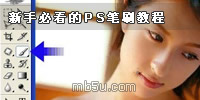
- 新手必看的PS筆刷教程,很簡單的幾個步驟。喜歡大家喜歡 從畫筆的設置的菜單中選擇“載入畫筆”。 找到你放筆刷的文件夾,點選你要用的筆刷然后點“載入”。 選擇你的筆刷大小顏色。最好是新建一個圖層,現在可以用新筆刷自由繪畫。 如果你想用原來的筆
- 2009-11-29 00:34:42
- PS制作一個漂亮的玫瑰吉它
-

- 本教程教大家如何做一個屬于自己的吉它。感覺不錯吧。現在一起來學習吧。 最終效果圖如下: 素材圖: 1、新建文檔,將吉它素材導入 2、將葉子素材拖入,ctrl+T調整大小,ctrl+J復制,再ctrl+T調整大小位置,直至滿意 3、葉子調整滿意后將這三個圖層
- 2009-11-29 00:34:41
- ps筆刷安裝方法詳解,讓你輕松學會怎樣安裝ps筆刷.
-
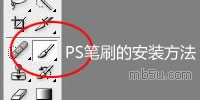
- 網上有許多精彩的Photoshop筆刷供大家下載,可是有很多朋友還不太會用,下面我們就來看看怎么安裝和使用Photoshop筆刷。 先把解壓后的Photoshop筆刷文件放在一個文件夾內方便等會安裝使用,記住文件所在的路徑。 1.打開Photoshop,點擊筆畫工具。如圖1 圖1 .
- 2009-11-29 00:34:40