Flash鼠繪:青翠竹子的繪制過程(4)_Flash教程
推薦:Flash鼠繪時尚的時裝眼鏡簡介:本像介紹使用Flash手繪一副漂亮的時裝眼鏡,許多朋友說很喜歡FLASH動畫制作,但是就是繪畫基礎不好,畫不出來自己想要的東西。其實在FLASH里并不需要像純美術一樣要求的很死板,只要有個
四、畫“竹桿”
1、新建元件“竹桿”,類型為“圖形”,進入編輯區:
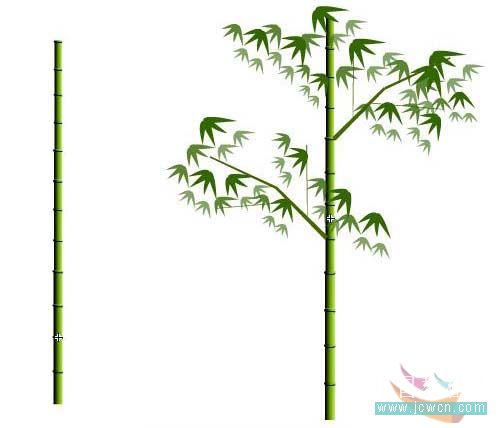
2、圖層1,從庫中拖出一個“竹節”元件;復制出第2 個,并通過“修改-變形-縮放與旋轉”將其縮小為 90%;從第2個復制出第3個,也縮小到 90%。將3個元件疊放在一起,水平居中。
五、畫“竹”
1、新建元件“竹節”,類型為“影片剪輯”,進入編輯區:
2、將圖層 1 命名為“竹桿”。從庫中拖出“竹桿”元件,居中對齊。
3、插入圖層 2,命名為“竹枝”。從庫中拖出兩個“竹枝”實例,適當縮放后,擺放在竹桿的兩側。注意竹枝的根部要對準竹節線。(見圖)
4、插入圖層 3,命名為“竹葉”。從庫中拖出“竹葉”元件,復制若干個,用任意變形工具進行適當的縮放和旋轉,擺放在竹桿和竹枝的周圍。(見圖)
六、組裝場景
1、將圖層 1 命名為“背景”,畫矩形:大小為 550X400,禁止筆觸,線性填充(左色標:#003C00,右色標:#BDFEBC,用填充變形工具將顏色調整為上淺下深,居中對齊。
2、添加圖層2,命名為“竹”。
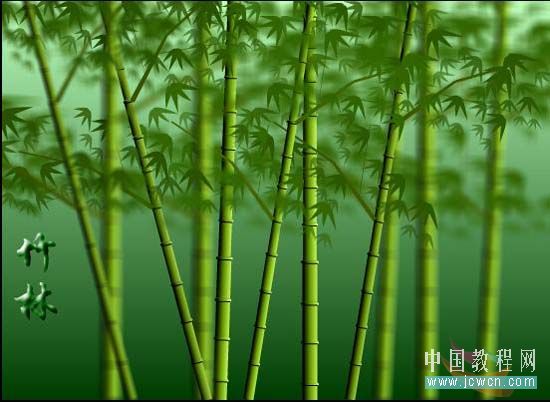
(1)從庫中拖出兩個“竹桿”元件,頂天立地地擺放在場景中,用任意變形工具調整出不同的粗細。
(2)從庫中拖出若干個“竹”元件,用任意變形工具進行旋轉和縮放,擺放在兩根竹桿的周圍。(見圖)
(3)如果感覺竹葉稀疏,可以從庫中再拖出一些“竹葉”元件,隨意擺放在場景中。
(4)通過屬性面板中“顏色”的選項,將后面竹子的“亮度”調為負值,將最前面的竹子的“亮度”調為正值。用濾鏡工具最后面竹子增加模糊效果(見圖)
3、添加圖層3,命名為“標題”。寫上自己喜歡的標題。
4、添加圖層4,命名為“遮片”。點選第一幀,選擇矩形工具,筆觸色紅色,填充色黑色,在舞臺上畫一個 1000*800 的矩形,居中對齊,釋放鼠標,在雙擊邊框,在對齊面板屬性選擇:匹配寬和高,刪除矩形框中間部分,再刪除矩形框,圖層上鎖。
5、測試,保存。
七、小結
竹子的鼠繪方法很多,本課介紹的是較為簡單的一種。通過本課的學習,大家對常用鼠繪工具一定有了進一步的了解和認識,使用的熟練程度也有所提高。希望大家多多練習,逐步達到得心應手,熟能生巧,游刃有余,妙筆生花的境界。
八、課后練習作業:畫一幅《翠竹圖》
分享:Flash AS基本語法本例繼續講解AS的基礎知識,今天講解的是AS入門第三課:AS基本語法。 在第一課中我們己經介紹過,ActionScript是一部語言,即然是語言它就有它自己的語法 一、ActionScript語句是區分大小寫的
- 相關鏈接:
- 教程說明:
Flash教程-Flash鼠繪:青翠竹子的繪制過程(4)
 。
。