Photoshop打造圣誕唯美燦爛星空_PhotoShop實例教程
圣誕節就要到了,雖然這是一個地地道道的“洋節”,但國人對于它的愛好越來越大,也在積極預備著各種圣誕活動。下面我們來制作一款漂亮浪漫的圣誕星空,為節日助興。
1、新建一個文件。打開一幅素材圖片,效果如圖01所示。

圖1 打開素材照片
2、雙擊背景圖層,彈出新建圖層對話框,保持默認設置,單擊確定,將背景層轉換為圖層0。
3、單擊工具箱中的“魔棒工具”,在畫面中選擇背景,如圖2。執行菜單欄中的“選擇”→“羽化”命令,設置參數如圖03所示,按Delete鍵刪除背景。

圖2 Photoshop魔棒工具
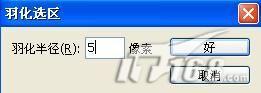
圖3 Photoshop羽化
4、選擇工具箱中的“移動工具”,將圖層0拖動到文件中,并調整大小和位置,圖像效果如圖04所示。

圖4 圖像效果
5、新建圖層2,單擊工具箱中的“漸變工具”,設置前景色的RGB分別為22、19、49,背景色的RGB分別為74、49、118,在可編輯漸變對話框中選擇“從前景色到背景色”漸變,在畫面中從上至下填充漸變,圖像效果如圖05所示。 圖5 圖像效果
6、新建圖層3,設置前景色為黑色,按Alt Delete鍵填充。
7、選擇圖層3,執行菜單欄中的“濾鏡”→“雜色”→“添加雜色”命令,彈出添加雜色對話框,設置參數如圖06所示。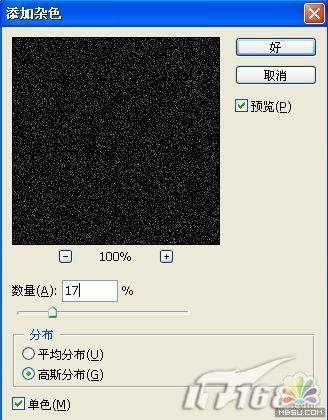 圖6 Photoshop添加雜色
8、接著對圖層3執行菜單欄中的“圖像”→“調整”→“亮度/對比度”命令,在對話框中設置參數如圖07所示,圖像效果如圖08所示。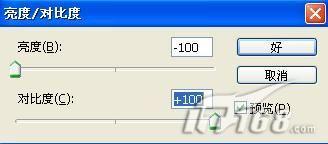 圖7 Photoshop設置亮度/對比度

圖8 圖像效果
9、執行菜單欄中的“編輯”→“變換”→“縮放”命令,在屬性欄中設置W為300%,H為300%,圖像效果如圖09所示。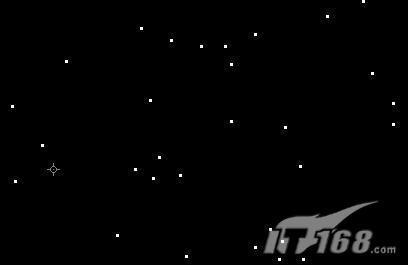 圖9 圖像效果
10、新建圖層4,選擇工具箱中的“漸變工具”,單擊屬性欄中的“點按可編輯漸變”,彈出“漸變編輯器”對話框,從左至右設置不透明度滑塊依次為0%,100%,0%,從左至右依次設置色標顏色為“216、37、88”,“137、78、149”,“69、197、222”如圖10所示,在畫面中從左上角到右下角繪制漸變如圖11所示,圖像效果如圖12所示。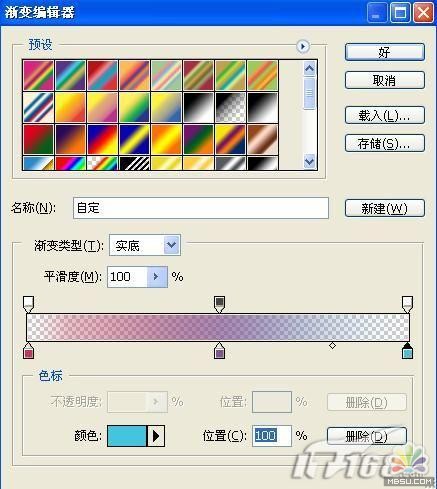 圖10 Photoshop漸變編輯器
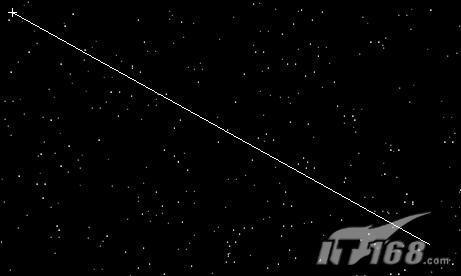 圖11 Photoshop繪制漸變

圖12 圖像效果
Photoshop在線視頻教程 Photoshop視頻教程下載
- 多媒體學Photoshop CS4視頻教程 Photoshop CS3專家講座視頻教程 Photoshop照片處理視頻教程 最新Photoshop CS4教程 Photoshop婚紗與寫真實用教程 Photoshop CS4教程_基礎篇 Photoshop CS4教程_實例篇 Photoshop畫漫畫視頻教程 最新Photoshop CS4視頻教程 photoshop繪畫技巧視頻教程 Photoshop CS全面通教程(下) photoshop cs4視頻教程 PhotoshopCS2中文版視頻教程 PS CS4視頻教程 PS后期效果圖處理視頻教程 photoshop繪畫與合成視頻教程 Photoshop CS4 通道、特效視頻教程 Photoshop文字藝術效果100例視頻教程 Photoshop CS全面通教程(上) PS卡通畫教程 ps照片處理視頻教程 photoshopCS4中文版完全自學手冊 Photoshop照片處理實例視頻教程 Photoshop從頭學系列視頻教程 Photoshop CS4 視頻教程 Photoshop平面設計視頻教程 Photoshop實例教程海報制作
- PS人物數碼照片處理技法大全視頻教程 Photoshop CS 質感傳奇素材CD 《大師之路》Photoshop CS2教程 祁連山打造逼真名貴男士手表 平面三維設計七種武器II Photoshop CS4完全自學教程 萬晨曦現場講授photoshop入門視頻教程 Photoshop制作機械蜘蛛 21互聯photoshop cs視頻教程 Photoshop CS3專家講堂視頻教程 Photoshop CS2 高手之路 Photoshop實例視頻教程 photoshop實例教程100例 Photoshop應用技巧 FIF 小組Photoshop視頻教程 Photoshop CS3特輯視頻教程下載
- 相關鏈接:
- 教程說明:
PhotoShop實例教程-Photoshop打造圣誕唯美燦爛星空
 。
。