Photoshop教程:合成動感旋律的街舞海報_PPT實例教程
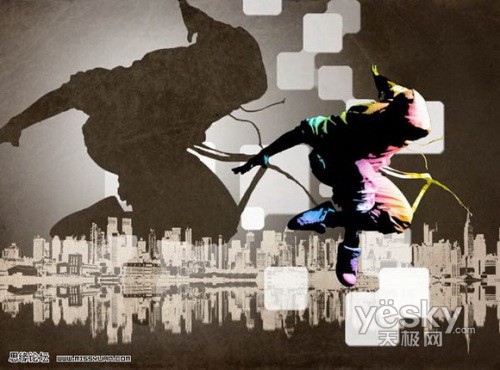
先看一下最終效果:
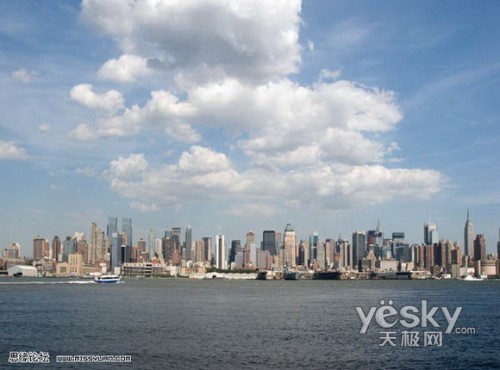
1、打開下圖所示素材。
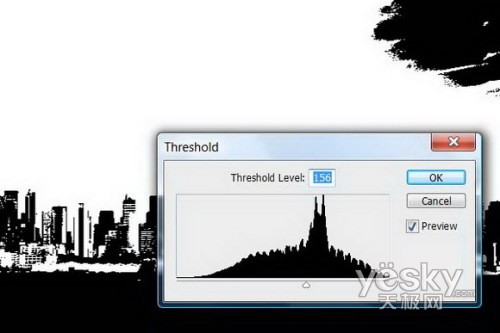
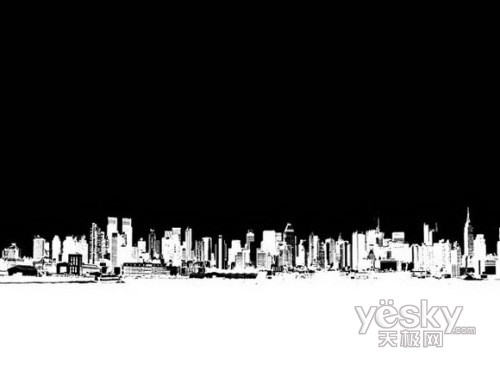
2、選擇圖像-調整-閾值,調整圖片至清晰,如下圖。
3、用筆刷涂抹掉云彩部分,是天空變成全白色。
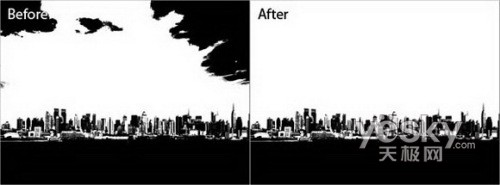
4、最后,選擇圖像-調整-反向。
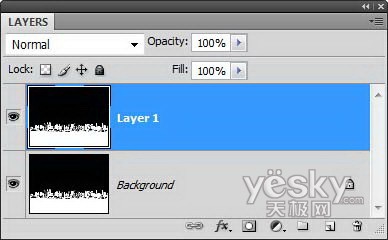
5、按Ctrl+J或雙擊背景圖-復制圖層,如下圖:
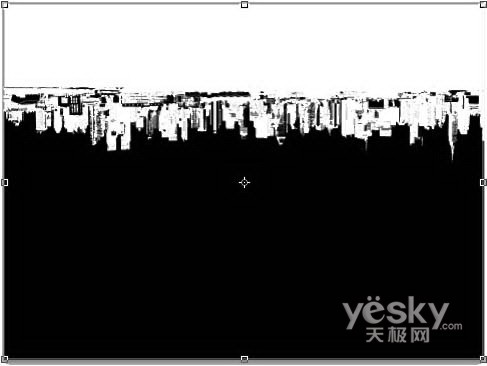
6、首先,選擇變換工具,按Ctrl+T或編輯-自由變換,然后選擇編輯-變換-垂直翻轉,點擊確定退出變換工具。如果不是先激活變換工具,那之后的所有圖層都要一一再做。
7、選擇矩形形選框工具,框選圖片上部,如下圖:
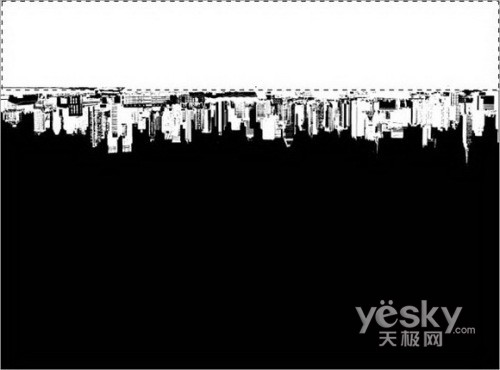
8、按取消鍵或編輯-清除所選,按Ctrl+D或點擊選擇-刪除,刪除所選的部分:
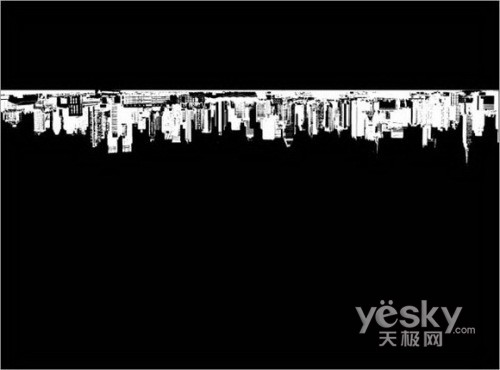
9、選擇移動工具,點擊圖片,將其拖放到合適的位置,如下圖:
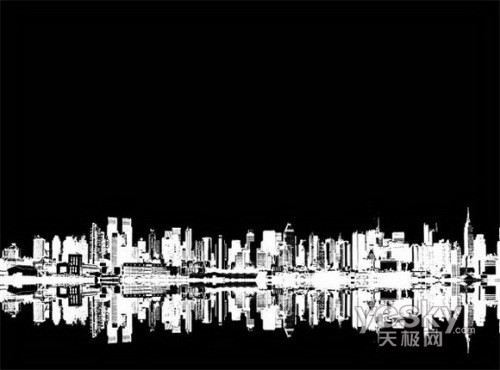
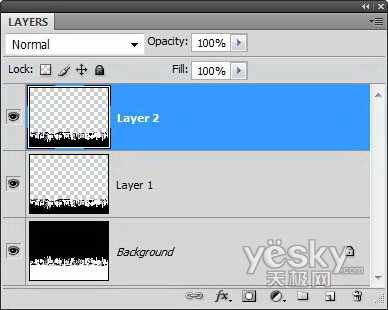
10、復制當前圖層,按Ctrl+J或選擇圖層-復制圖層,這個圖層將用于制作水波倒影,如下圖:
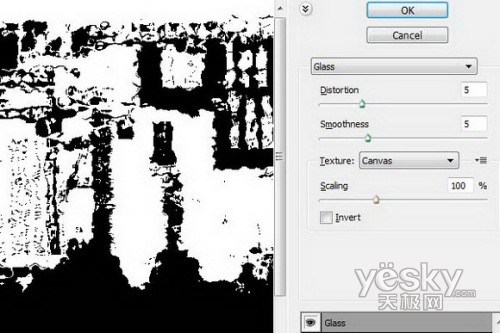
11、選擇濾鏡-扭曲-玻璃,調整波紋效果,參數如下:
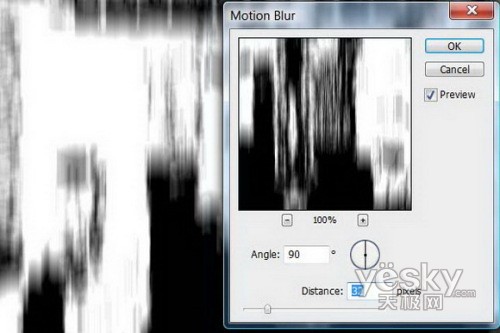
12、選擇濾鏡-模糊-動感模糊,角度90o,距離32,如下圖:
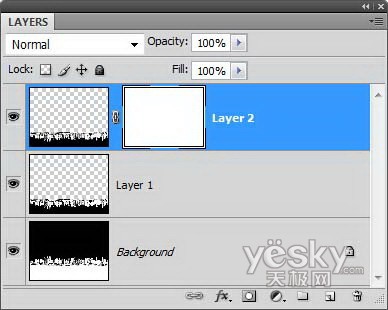
13、遮蓋倒影:
14、選擇漸變工具制作,參數設置如下圖:

15、建立蒙板,如下圖所示,從蒙板底部25%左右的位置上拉一個漸變:
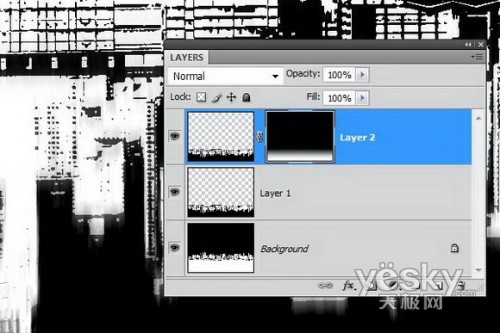
16、現在你在蒙板層,點擊圖片圖標,退出蒙板層:

17、選擇文件-打開,找到懷舊紙張的圖片,點擊OK。縮放懷舊紙,直至覆蓋整個圖片,然后點擊確認:
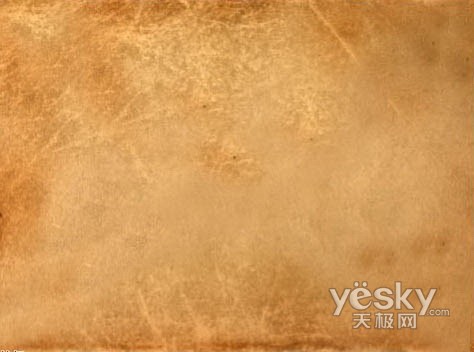
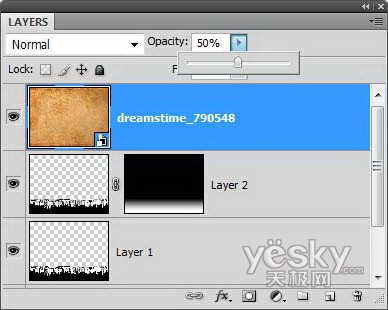
18、懷舊紙的透明度設置為50%,如圖:
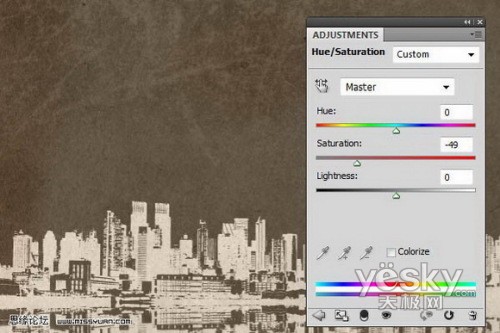
19、選擇圖層-新建調整圖層-色相飽和度,調整色相飽和度。此圖層為最上層,色相飽和度調到你喜歡的顏色,見下圖:
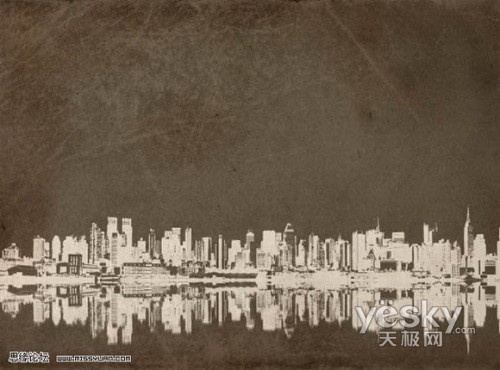
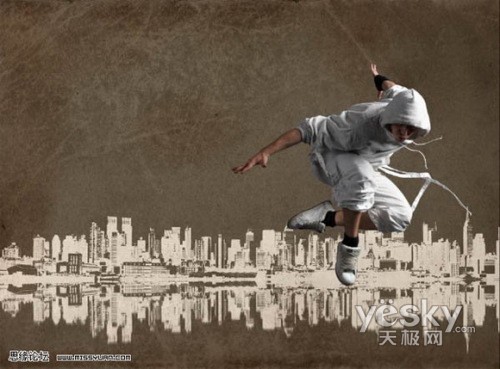
20、到此,圖片如下
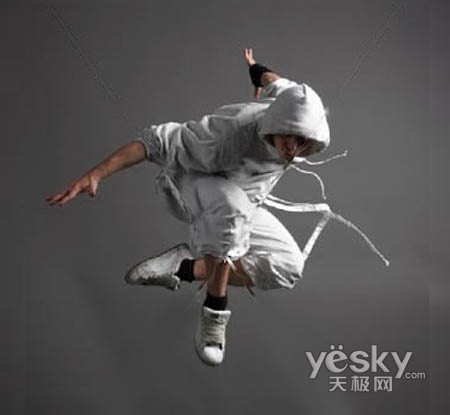
21、選擇文件-打開,選好舞者圖片,點擊確認,修改圖片尺寸,然后點擊鍵盤的確認鍵
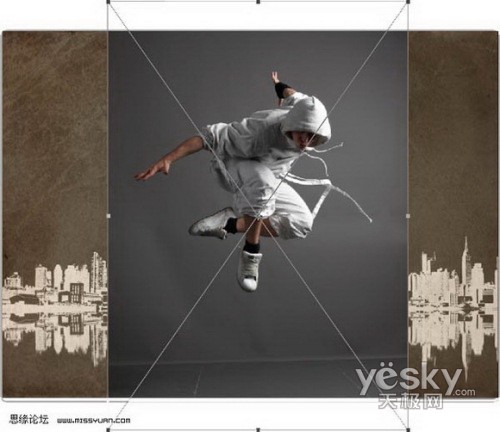
22、用魔術棒裁選出人物,如果使用的是Photoshop CS2或更早的軟件,可使用抽出濾鏡(濾鏡-抽出)。
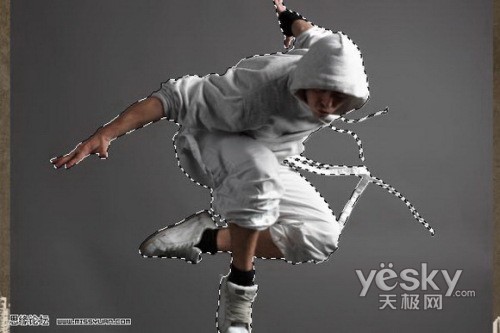
23、用移動工具將人物放在圖片中間靠右的位置,如圖所示
24、首先,要為人物制作出海報效果,我們需要創建一個層,因此,復制上層的人物圖片。
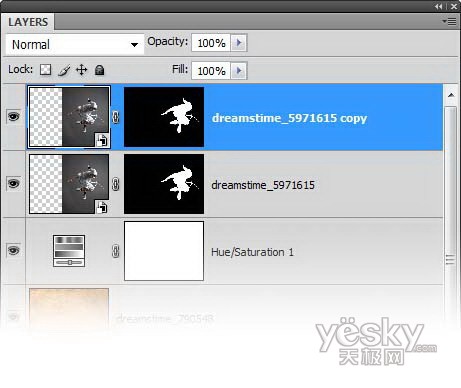
25、取消此層的蒙板:點擊蒙板并移入垃圾桶
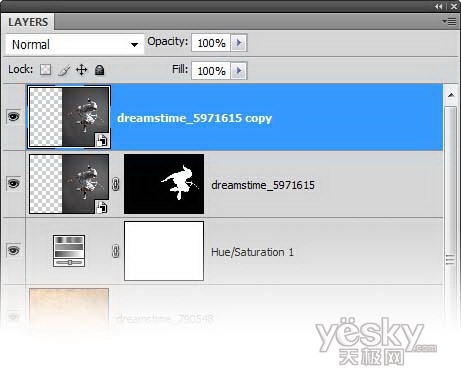
26、選擇圖層-創建剪貼蒙板,這將使當前圖層處于透明狀態,見下圖:
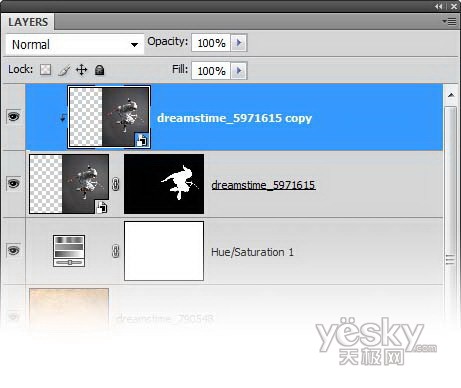
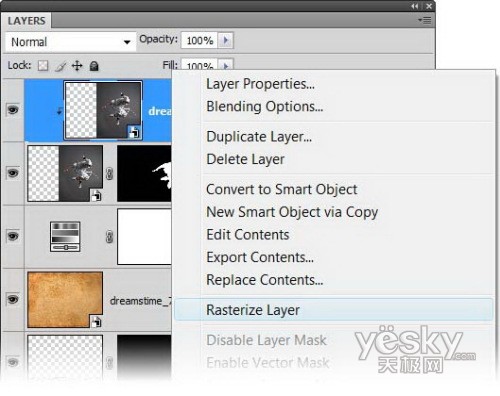
27、最后,調整圖片大小:在圖層上點擊鼠標右鍵(不是在圖標上),然后選擇修改圖層大小。如果用的的是Photoshop CS1或更早版本,你則不需要次步,因為圖片已經改好了。見下圖:
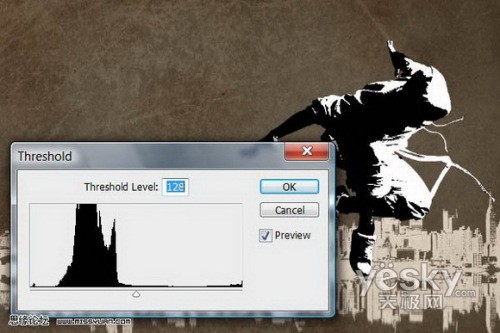
28、現在我們已經設置好圖層,可以添加效果了。選擇圖像-調整-閾值,參數如下圖,確認。
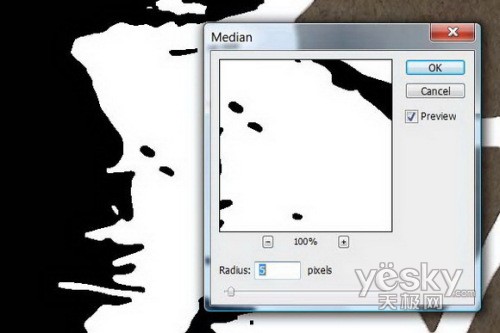
29、為了讓圖片邊緣平滑,我們使用中間濾鏡。選擇濾鏡-雜色-中間值,調整邊緣平滑,如下圖所示:
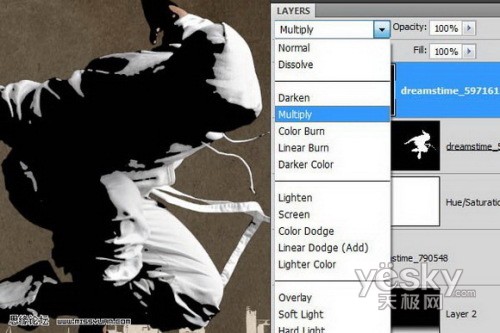
30、在這個人物圖層上,改變圖層模式為正片疊底。
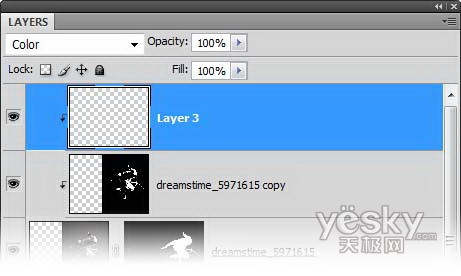
31、建立一個新層(圖層-新建圖層),圖層模式為顏色。新層置頂,然后選擇圖層-創建剪貼蒙板,如下圖所示。
32、如果你的工作區還沒有設置色板,你可以點擊窗口-色板。在色板的右上角點擊 圖標。
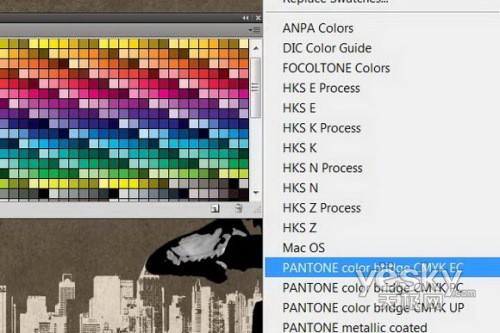
33、在色板里任選青色,紫紅色或黃色。它是在樣片調色板的前三種顏色。

34、點選筆刷,設置硬度為0%,見下圖。
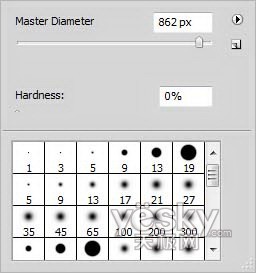
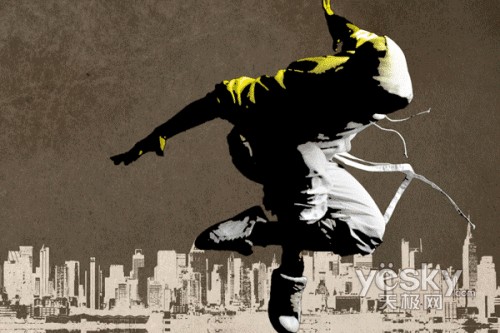
35、選好筆刷尺寸,在人物高度或寬度三分之一的位置上,沿著邊緣涂抹,然后換另一種顏色(青色,紫紅色或黃色),重復此動作,直到有下圖的效果。有關這方面的教程,請參閱。
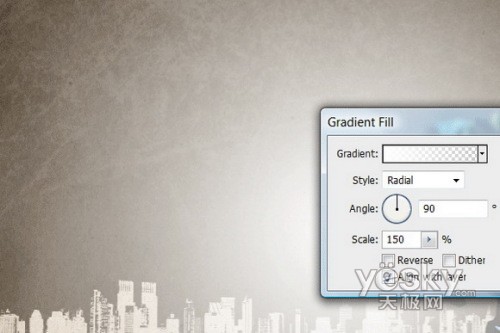
36、為了這個效果,我們要用漸變填充圖層:選擇圖層-新填充圖層-漸變,設置由白到透明的漸變效果,如下圖所示:
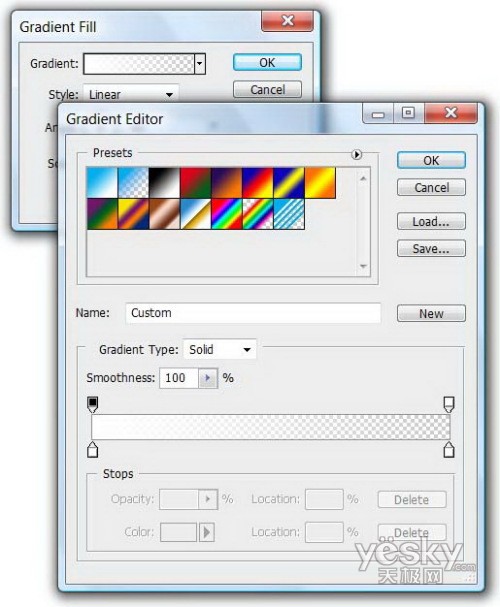
37、具體調整如下。
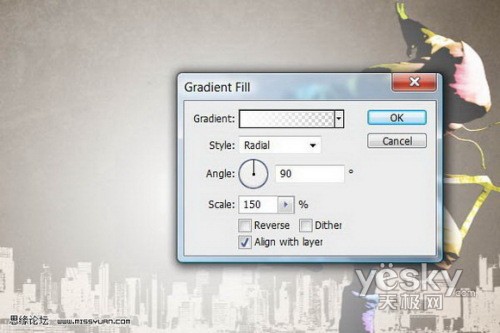
38、在文件視窗里,點擊并拖拽漸變,將其放置在圖片的左上方。
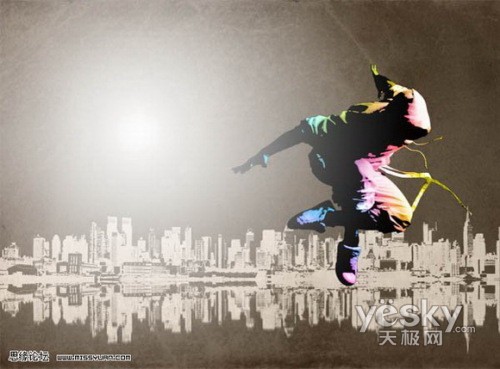
39、看看現在的效果。
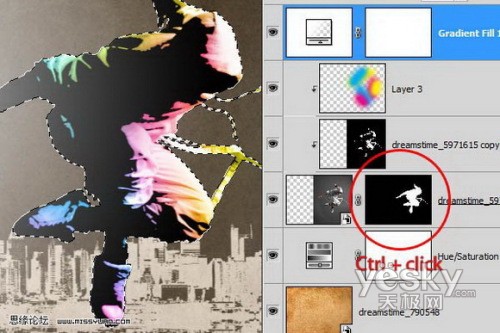
40、提取人物:按住Ctrl鍵,點擊人物蒙板圖標(如圖所示),你見看到人物四周出現螞蟻線。
- 相關鏈接:
- 教程說明:
PPT實例教程-Photoshop教程:合成動感旋律的街舞海報
 。
。