在PowerPoint中構筑絢麗的3D圖形_PPT實例教程
【編者注】微軟Office2007中的PowerPoint 2007 主要用來制作幻燈片效果演示,在會議和辦公文檔中起著重要的作用,如何輕松而又快捷的制作出各種效果,使之更加生動和美觀。本篇文章就如何制作一幅三維立體圖形作了詳細的演示,也是我們最近組織的“Office2007 一分鐘教程”系列文章的第一篇,隨后我們就Office2007的更多使用方法和技巧將會一一呈現給大家,力求以更簡單的方法、更詳細的講解、更多的圖示展現Office2007的更多功能和特色。敬請讀者隨時關注,并且您想了解Office2007的哪些功能也歡迎與我們溝通,或者您在使用 Office2007中有哪些心得體會也歡迎隨時投稿與大家一起分享。
我們都知道,出色的三維圖形繪圖功能是 PowerPoint 2007 中最重要的新特性之一。因此,我想通過一些簡單的步驟向各位讀者展現這項新特性的部分功能,以及你可以如何使用它們。
對于初學者來說,你應當怎樣才能夠獲得一個三維的立體圖形呢?其實其中的奧妙在于:在 PowerPoint 2007 當中,所有的圖形最初都是二維平面的,直到你給它應用上“棱臺”或是“三維旋轉”的效果。
好了,讓我們從一個最簡單的圖形開始,一步步的構筑出個漂亮的三維立體圖形。
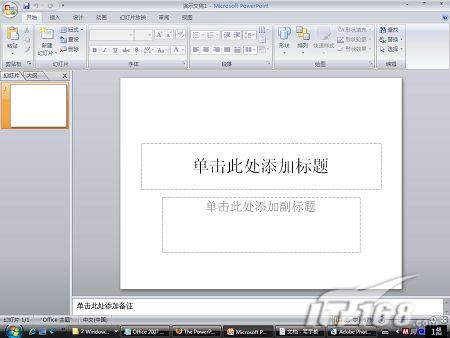
首先,當你啟動 PowerPoint 2007 后,你會看到這樣一個默認的使用界面。
為了更加凸顯出圖形的顯示效果,我們先從 PowerPoint 2007 使用界面的選擇創建一個新的空白幻燈片!
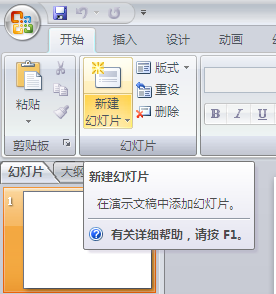
在彈出的下拉菜單中,選擇創建“空白”幻燈片。

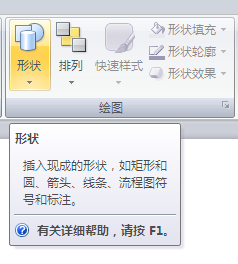
當空白幻燈片創作好后,為了向其中添加進一個簡單的二維圖形,我們需要點擊 PowerPoint 2007 工具欄中的“形狀”按鈕。
然后在彈出的下拉菜單中選擇一個簡單的“六角星”形狀。
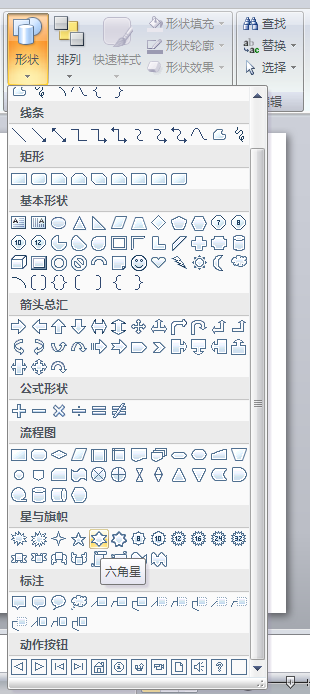
當六角星出現在空白幻燈片上面后,為了方便大家的觀看,我們可以通過選定六角星,然后通過拉伸將它放大。好了,這個就是我們作為起步的最初的二維平面圖形了。
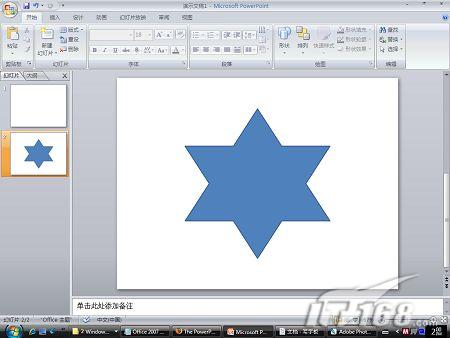
接下來,由于我們下面的操作都是針對圖形的格式和外觀的,所以我們需要轉換到一個專業的模式之下。當我們用鼠標選定這個六角星圖形后,在 PowerPoint 使用界面的最上方的中間,會出現一個“繪圖工具”提示,而緊挨著“繪圖工具”的下方,會新出現一個“格式”標簽。當我們選中這個“格式”標簽后,你可以發現整個下方的工具欄都會發生改變。而所有跟幻燈片中圖形文字的格式或樣式的操作和設置你幾乎都可以在這里找到。
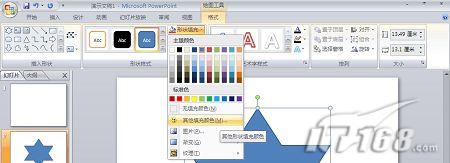
要將二維平面圖形轉換為三維立體圖形,一個非常簡便快捷的方法是使用“形狀效果”功能中的某一種“預設”的效果。當你的鼠標在各種預設效果的按鈕上滑過的時候,PowerPoint 2007 會實時地在圖形上顯示出預覽效果出來,非常的方便。
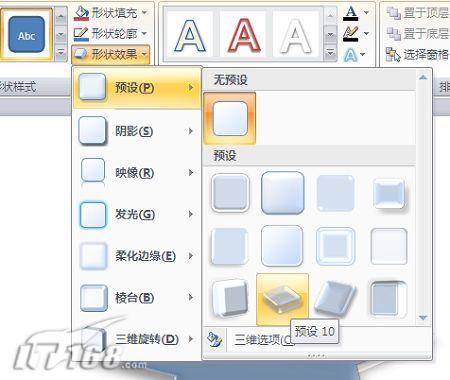
當你選定了某種“預設”效果后,相應的“棱臺”或“三維旋轉”的效果就會應用在這個圖形上。在這里,我們選擇了“預設10”,馬上就得到了一個漂亮的三維立體圖形:
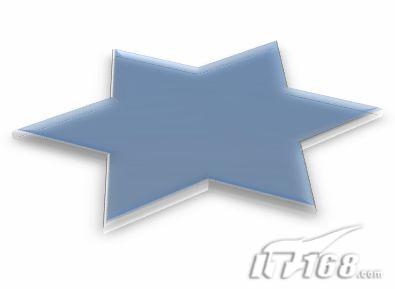
在立體的效果下,我們可以自由的改變圖形的顏色,就像是改變二維圖形的顏色那樣。并且,改變后的顏色也會自動的應用上相應的三維圖形效果。在這里,為了讓六角星的三維效果更加凸顯出來,我選擇了將它的顏色加深一點!

使用“預設”下面的“棱臺”效果功能,可以讓圖形自動具有不同的三維立體外觀。

在這里,我選擇了“角度”效果,更加凸顯出了六角星的三維立體感:

使用“棱臺”下面的“三維旋轉”效果功能,可以定義圖形的擺放位置和透視效果。

在這里,我選擇讓六角星圖形“站立了起來”。

接下來,如果你愿意的話,還可以給圖形中添加文字,就像是給平面的圖形中添加文字一樣。你所需要做的僅僅是用鼠標點擊選中這個圖形,然后直接向里面輸入文字就可以了。
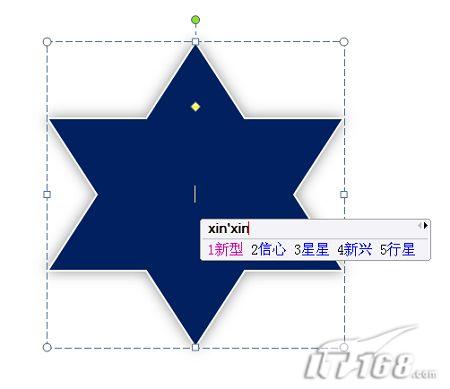
當文字輸入過后,你還可以用鼠標高亮選中相應的文本,在出現的浮動菜單中對文本的樣式進行一些基本的設定。
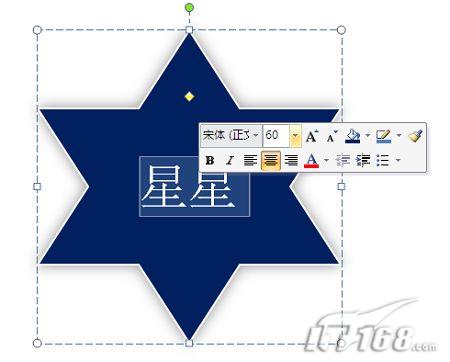
當文本樣式設定完成之后,點擊圖形外的空白區域,你可以發現文本內容會自動應用上先前的三維圖形效果,和整個圖形融為了一體。

如果你還想對文本的樣式進行進一步的設定的話,還可以使用工具欄中的“藝術字樣式”中的功能。
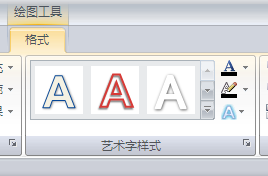
其中有多種藝術字體可供你選擇。

對圖形中的文字應用了藝術字體后,其也會自動地進行調整,和整個三維圖形的樣式融為一體。

最后,在 PowerPoint 2007 當中,你還可以將圖形中的文字單獨當中圖形看待,對其單獨的使用各種立體效果。
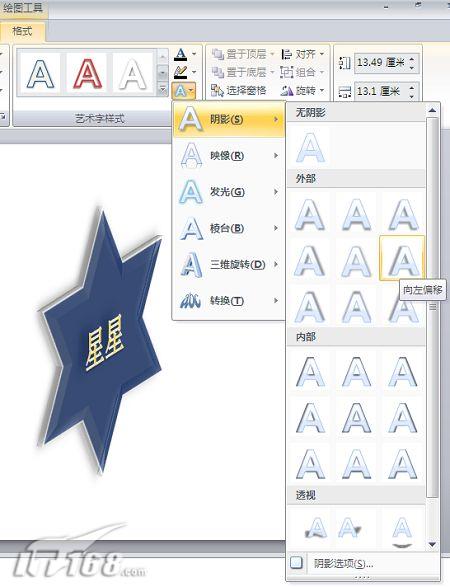

于是,我們最后就得到了這個絢麗的三維圖形,是不是很簡單啊?

經過這一系列簡單的操作,我們就完全在 PowerPoint 的內部創建出了這個有著專業設計外觀的三維立體圖形。這樣做的話,比起在其它專業的繪圖程序中將它畫好,然后再將六角星作為圖片粘貼進幻燈片來,又有哪些優勢呢?首先,很顯然的是,由于一切操作都是在 PowerPoint 一個程序中完成的,沒有其它程序的轉換,因此整個過程要簡單得多。同時,當你改變這個圖形的大小的時候,圖形中的所有元素都會自動的重新進行渲染和調整,以適應新的樣式和主題,并且這個圖形還能夠在PowerPoint、Word、Excel 和 outlook 多個程序之間自然地復制和遷移,并且自動的適應各種不同的顯示環境。
- 相關鏈接:
- 教程說明:
PPT實例教程-在PowerPoint中構筑絢麗的3D圖形
 。
。