在PowerPoint課件中插入數學公式_PPT實例教程
教程Tag:暫無Tag,歡迎添加,賺取U幣!
在需要插入公式的幻燈片中,執行“插入→對象”命令,打開“插入對象”對話框(如圖1),在“對象類型”下面選中“Microsoft 公式3.0”選項,“確定”進入公式編輯狀態(如圖2),利用展開的“公式”工具欄上的相應“公式模板”按鈕,即可編輯制作出所需要的公式來。

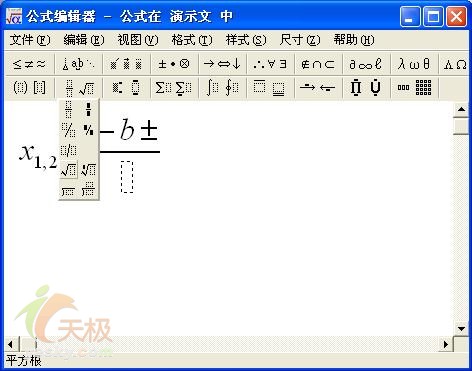
制作完成后,在“公式編輯器”窗口中,執行“文件→退出并返回到演示文稿”命令即可(或者直接關閉窗口,參見圖3)。
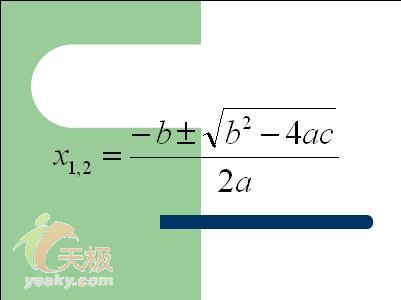
注意:
①如果進入公式編輯狀態后,“公式”工具欄沒有展開,執行一下“視圖→工具欄”命令就行了。
②插入的公式,實際上是一個內嵌的圖片,默認情況下比較小,影響演示效果,需要將其調整、定位一下。
③如果對插入的公式不滿意,雙擊公式再次進入編輯狀態即可進行修改。
相關PPT實例教程:
- 相關鏈接:
- 教程說明:
PPT實例教程-在PowerPoint課件中插入數學公式
 。
。